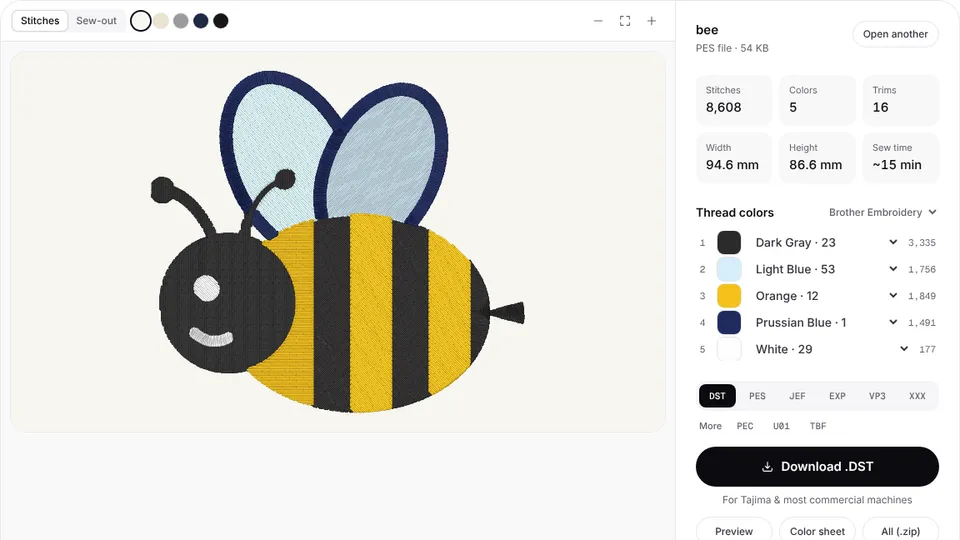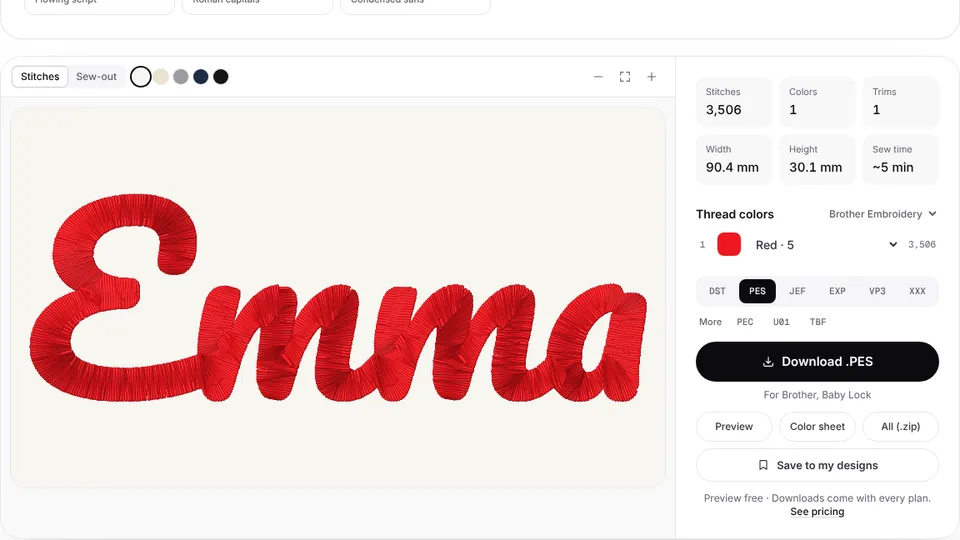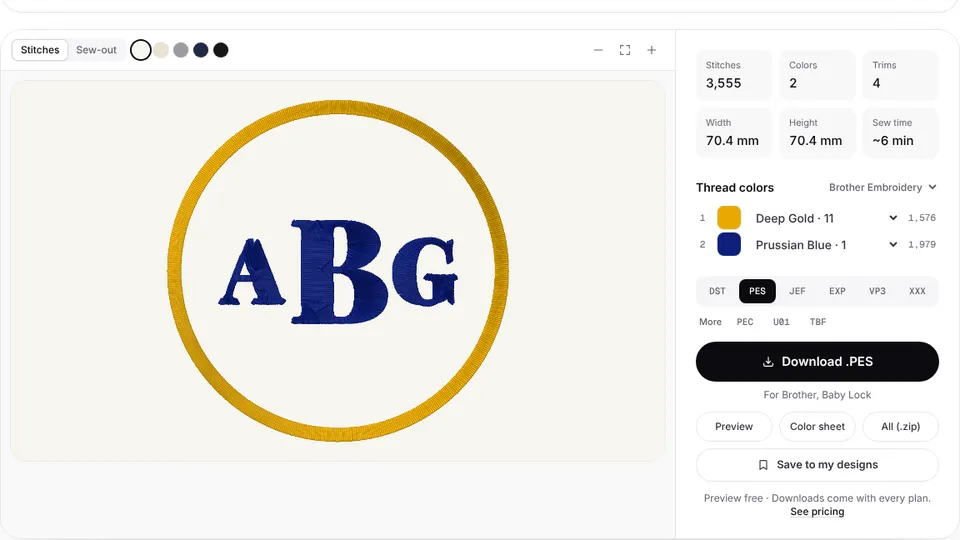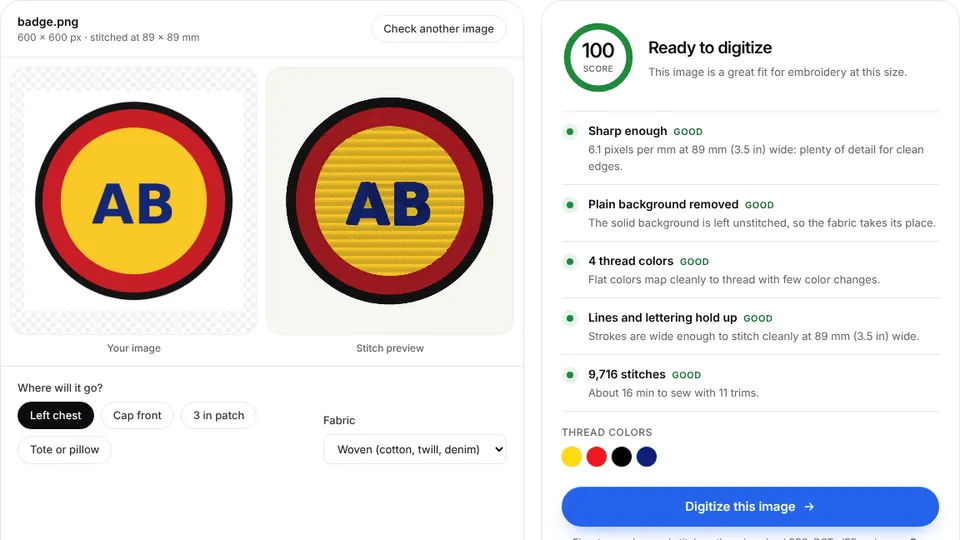

Die meisten aktuellen Bernina-Stickmaschinen sticken aus EXP-Dateien. Die Sticksoftware von Bernina speichert ihre Arbeitsdesigns als ART, aber die Datei, die die Maschine stickt, ist EXP, und genau die erstellt der Digitalisierer von Embrizo aus deinem Bild.
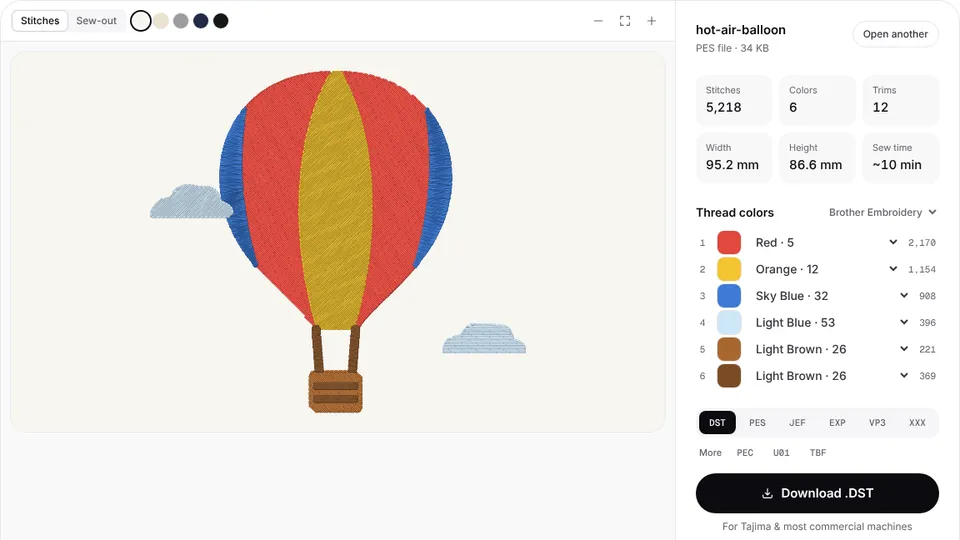
Lade ein Logo oder Bild hoch, prüfe die Stichvorschau und lade eine EXP-Datei herunter. Alles passiert in deinem Browser: keine Installation, kein Hochladen des Bildes, und die Vorschau ist kostenlos.
Welches Dateiformat Bernina-Maschinen verwenden
Es gibt zwei Varianten von EXP. Das ursprüngliche EXP von Melco enthält nur Stiche, Sprünge, Fadenschnitte und Farbwechsel. Die USB-Version von Bernina ergänzt zwei Dateien mit demselben Namen: eine .INF-Datei mit den Garnfarben und ein .BMP-Vorschaubild.
Der Digitalisierer schreibt die EXP-Stichdatei. Deine Bernina öffnet sie ohne die .INF-Datei, zeigt das Design aber in Standardfarben statt in deinen Garnfarben. Stelle die Farben an der Maschine anhand der TXT-Farbliste ein, die jede Farbe in Stickreihenfolge auflistet. Einige Modelle lesen auch andere Formate, sieh also im Handbuch nach.
Dieses Tool schreibt keine ART-Dateien. Wenn du ein Design in der Software von Bernina bearbeiten willst, öffne dort die EXP-Datei.
So kommen Designs auf eine Bernina
- Lade die .exp-Datei aus dem Digitalisierer herunter.
- Kopiere sie auf einen mit FAT32 formatierten USB-Stick. Händler empfehlen oft kleinere, einfachere Sticks, da manche Maschinen mit großen oder neueren Probleme haben.
- Wenn du für ein Design auch .INF- und .BMP-Dateien hast, kopiere sie mit demselben Dateinamen neben die .exp-Datei.
- Stecke den Stick ein und öffne das Design an der Maschine.
Bernina bietet außerdem drahtlose Übertragung aus der BERNINA Embroidery Software 9. Einige Maschinen wie die B 790 PRO haben WLAN eingebaut, und das separate BERNINA WiFi Device rüstet es bei vielen anderen Maschinen mit USB-Anschluss nach. WLAN-fähige Maschinen lassen sich außerdem mit der App BERNINA Stitchout überwachen.
Rahmen und Stickfelder bei Bernina
| Rahmen oder Maschine | Stickfeld | Hinweise |
|---|---|---|
| Großer ovaler Rahmen | 145 × 255 mm (5,7 × 10 Zoll) | Passt an viele Bernina-Stickmodule |
| Maxi-Rahmen | 210 × 400 mm (8,3 × 15,75 Zoll) | Für Maschinen der Serien 7 und 8 |
| BERNINA 700 E | Bis zu 400 × 210 mm | Reine Stickmaschine; Maxi-Rahmen |
Bernina-Rahmen passen nicht an bernette-Stickmodule, und bernette-Maschinen haben eine eigene Formatliste, sieh also im bernette-Handbuch nach, wenn du eine solche Maschine hast. Für jeden Rahmen kannst du die Passform mit dem Rahmengrößen-Rechner testen.
Tipps zum Sticken mit Bernina
- Lege die Endgröße im Digitalisierer fest. Bernina selbst rät, EXP-Designs an der Maschine nur um etwa 20 % zu skalieren, weil sich die Stiche dabei nicht ändern. Lade für größere Änderungen eine neue Datei herunter.
- Halte die Farbliste bereit. Sie ist deine Garnliste, da die EXP-Datei keine Farben enthält.
- Wähle die Stoffvorgabe, um Dichte, Unterlage und Zugausgleich für das Kleidungsstück festzulegen.
- Nimm für große Designs den großen ovalen Rahmen oder den Maxi-Rahmen und auf Maschenware ein festes Schneidvlies. Der Stickvlies-Ratgeber enthält eine Stofftabelle.
- Teste zuerst auf einem Reststück.
Andere Formate in EXP umwandeln
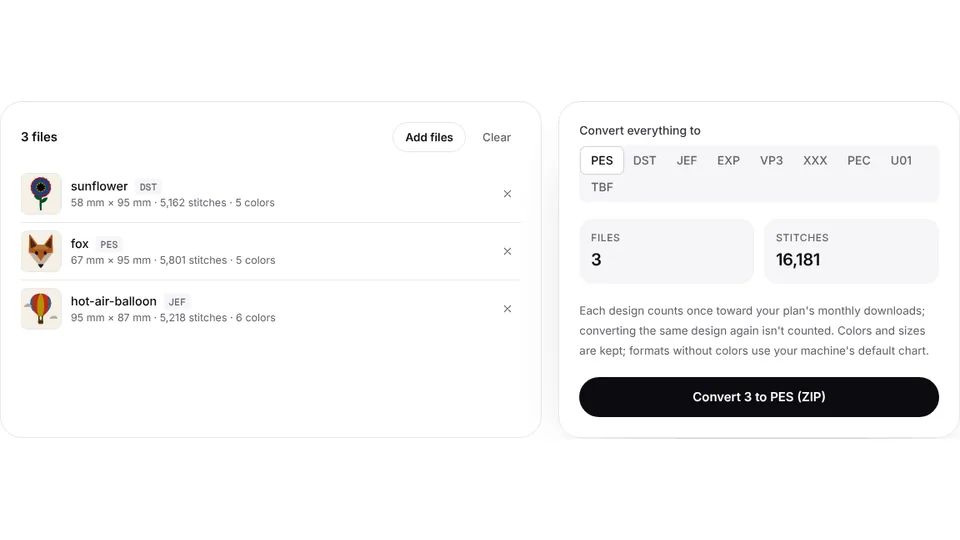
Wandle Designs für andere Maschinen in deinem Browser in EXP um:
- PES in EXP für Designs von Brother und Baby Lock
- DST in EXP für gewerbliche Designs
- JEF in EXP, VP3 in EXP und XXX in EXP für Dateien von Janome, Viking, Pfaff und Singer
Für Motive starte mit PNG in EXP oder Bild in EXP.