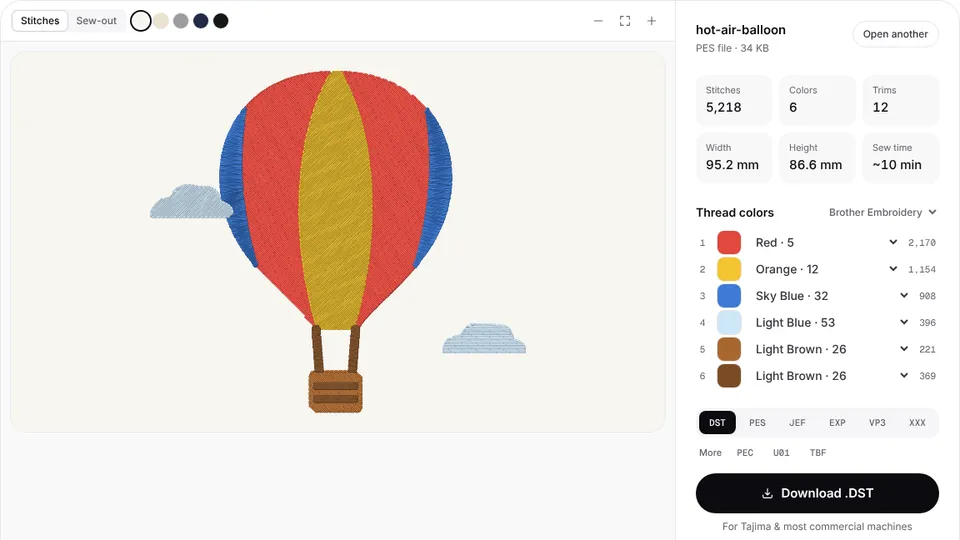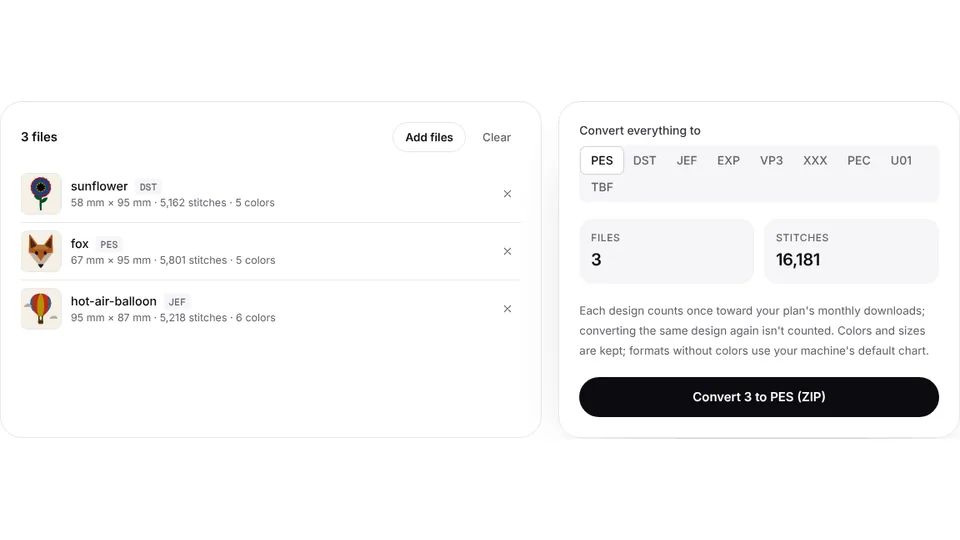

Die 15-Nadel-Maschinen von BAI, THE MIRROR und THE VISION, lesen DST- und DSB-Stickdateien. Laut dem Handbuch zum Bedienfeld von BAI muss jedes andere Format zuerst umgewandelt werden: Eine PES-Datei der Kundschaft oder ein Logo als Bild muss also zur DST werden, bevor es auf die Maschine kommt.
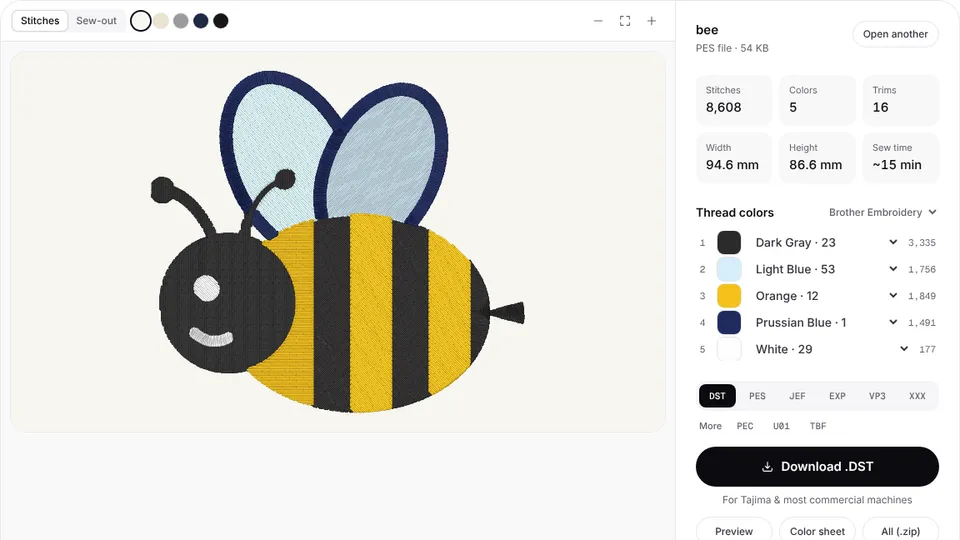
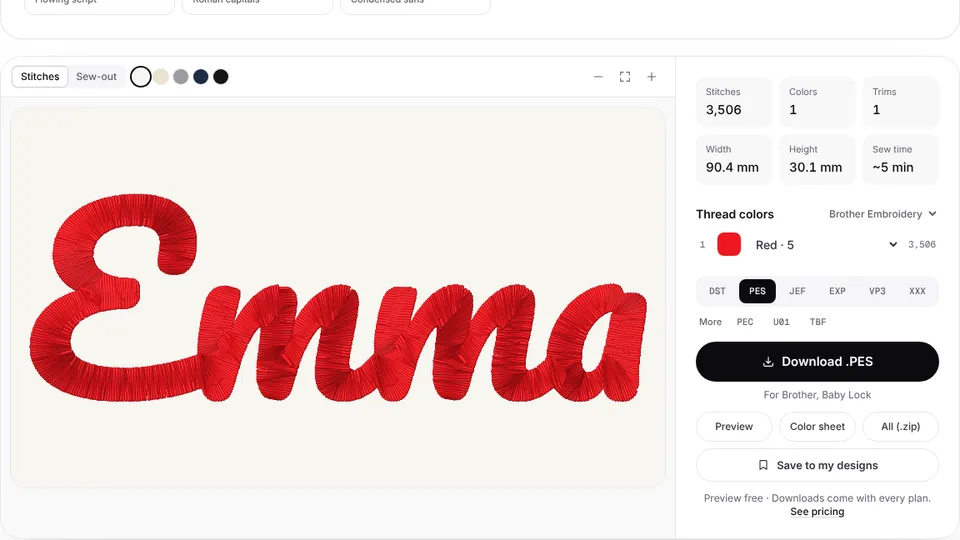
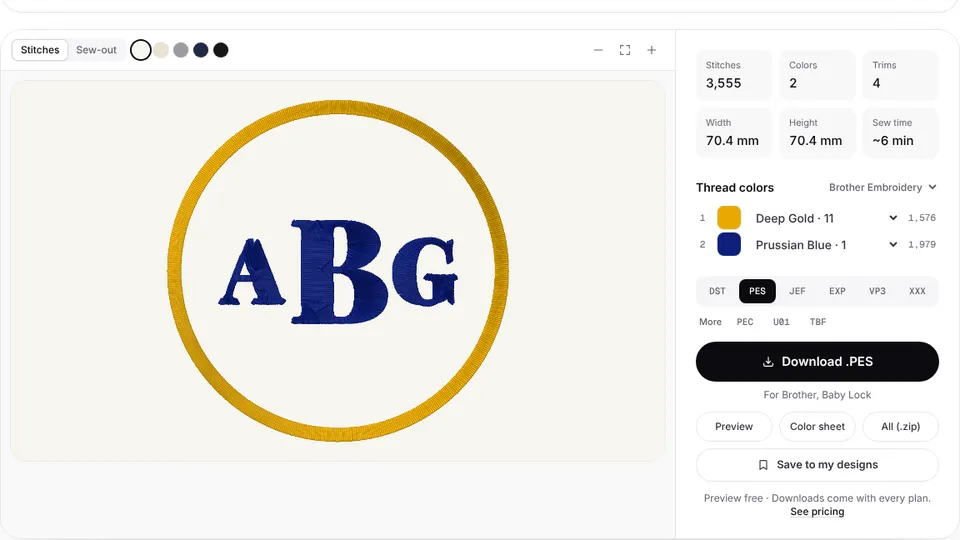
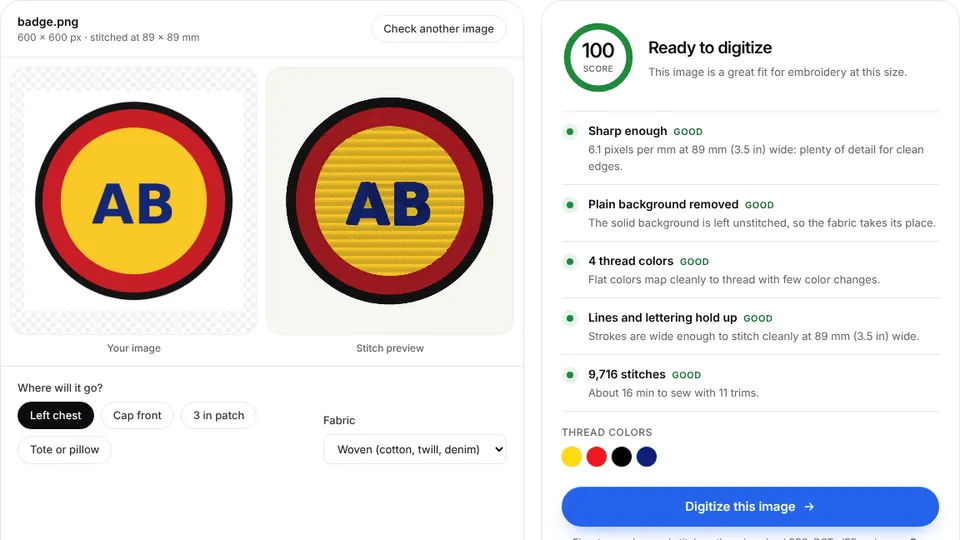
Der Digitalisierer von Embrizo erstellt die Stiche in deinem Browser aus einem PNG, JPG oder SVG, mit Fadenschnitten und Farbwechseln dort, wo eine Industriemaschine sie erwartet. Lade das Motiv hoch, prüfe die Stichvorschau und erstelle eine DST-Datei.
DST und DSB auf BAI-Maschinen
Laut den Katalogen von BAI lesen die Maschinen Designformate wie DST und DSB, und das Handbuch zum Bedienfeld Institch i5 nennt dieselben beiden. DST ist das Tajima-Format, mit dem fast jede Industriemaschine und jedes Stickprogramm umgehen kann, daher solltest du dieses erstellen. DSB ist ein Stickformat von Barudan.
Eine DST-Datei enthält Stiche, Sprünge, Fadenschnitte und Farbwechsel, aber keine Garnfarben. An einer BAI wählst du im Bildschirm für die Farbeinstellung für jede Farbe eine Nadelnummer. Die Farbliste, die bei jedem Download dabei ist, führt die Farben in Stickreihenfolge auf.
Das Bedienfeld kann auch nach einem Foto sticken, aber die FAQ von BAI empfehlen für ein besseres Ergebnis eine DST- oder DSB-Datei.
So kommen DST-Dateien auf eine BAI
- Kopiere die .dst-Datei auf einen USB-Stick. Das Handbuch von BAI verlangt einen Stick unter 64 GB, formatiert als FAT32.
- Stecke den Stick am Bedienfeld ein und tippe auf die Eingabetaste.
- Wähle das Design oder mehrere auf einmal aus und tippe auf „Import“. Das Design wird in der Musterliste der Maschine gespeichert.
- Öffne das Design, lege für jede Farbe eine Nadel fest und wähle den Rahmen, bevor du die Kontur abfahren lässt und stickst.
Beide Maschinen empfangen Designs auch per WLAN: Laut den FAQ von BAI bringst du Computer und Maschine ins selbe Netzwerk und sendest die Muster über die Institch-Cloud-Seite.
BAI-Modelle und Stickfelder
| Modell | Typ | Maximales Stickfeld |
|---|---|---|
| THE MIRROR | Einkopfmaschine, 15 Nadeln | 500 × 350 mm (19,7 × 13,8 Zoll) |
| THE VISION | Einkopfmaschine, 15 Nadeln | 500 × 400 mm (19,7 × 15,7 Zoll) |
| THE VISION-2HEADS | Zwei Köpfe, je 15 Nadeln | 500 × 400 mm (19,7 × 15,7 Zoll) |
Beide Einkopfmaschinen werden mit je zwei Rahmen in 90, 120, 150, 210 und 290 mm sowie einem großen Rahmen geliefert: 350 × 500 mm bei THE MIRROR und 395 × 395 mm bei THE VISION. Cap-Rahmen, ein Cap-Antrieb und eine Cap-Station sind dabei. Die größte Voreinstellung des Digitalisierers ist 8×12 Zoll (200 × 300 mm); für einen Jackenrücken gibst du die Breite ein, bis etwa 40 cm.
Tipps für die Produktion mit BAI
- Nadeln nach der Farbliste belegen. Jeder Farbwechsel in der DST ist ein Schritt in der Farbfolge am Bedienfeld.
- Kleine Schrift langsamer sticken. Das Bedienfeld kann eine einzelne Farbe mit reduzierter Geschwindigkeit sticken, und die FAQ von BAI empfehlen für winzige Buchstaben eine geringere Geschwindigkeit und eine kleine Nadel.
- Nach dem Rahmen skalieren, nicht nach dem Stickfeld. Ein Logo für die linke Brust gehört in einen 120- oder 150-mm-Rahmen; siehe die Tabelle der Rahmengrößen.
- Caps zuerst testen. Caps sticken sich am besten von der Mitte nach außen, und der Digitalisierer plant keine speziell auf Caps abgestimmte Reihenfolge.
- Kalkuliere anhand der Stichzahl. Die Stichzahl-Tabelle und der Preisrechner machen aus einem Design einen Preis pro Stück.
Andere Formate in DST umwandeln
Kundschaft schickt oft Dateien für Haushaltsmaschinen. Wandle sie in deinem Browser in DST um:
- PES in DST für Dateien von Brother und Baby Lock
- JEF in DST für Janome-Dateien
- VP3 in DST für Dateien von Husqvarna Viking und Pfaff
- EXP in DST und XXX in DST für Dateien von Bernina, Melco und Singer
- PNG in DST für ein Logobild der Kundschaft