PES-Viewer
Öffne Brother PES-Stickdateien (.pes) in deinem Browser. Sieh dir jeden Stich an, verfolge den Stickablauf und prüfe Größe, Garnfarben und Stichzahl, bevor du stickst. Ohne Installation.
Deine .pes-Datei hierher ziehen
DST, PES, JEF, EXP, VP3, XXX, PEC, U01, TBF, HUS, SHV, SEW, JPX, PCS · wird direkt in deinem Browser geöffnet
- Was es kann
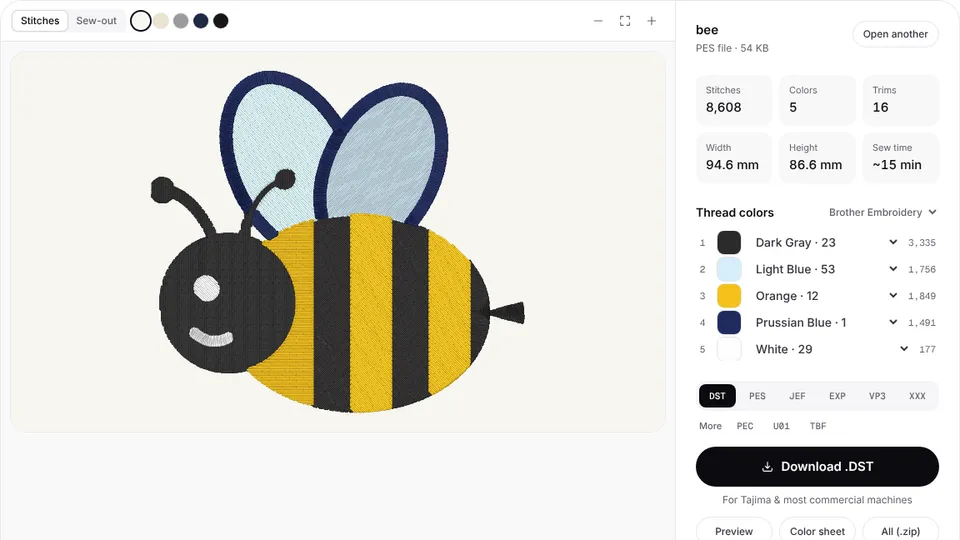
- Öffne .pes-Stickdateien im Browser: Stiche, Stickablauf, Farben, Größe und Stichzahl.
- Preis
- Kostenlos
- Läuft auf
- Jedem Browser: Windows, Mac, Chromebook, iPad und Smartphones
- Datenschutz
- Läuft in deinem Browser; deine Bilder und Dateien werden nicht hochgeladen

So öffnest du eine .pes-Datei
- 1
Die .pes-Datei hineinziehen
Zieh sie auf den Viewer oben oder klicke auf „Datei auswählen“. Sie wird in deinem Browser gelesen.
- 2
Design prüfen
Zoome in die Stiche, spiele den Stickablauf ab und prüfe Breite, Höhe und Stichzahl.
- 3
Garne prüfen
PES speichert Garnfarben samt Stichzahl pro Farbe. Du kannst jede Farbe vor dem Speichern ändern.
- 4
Speichern oder umwandeln
Lade eine PNG-Vorschau oder eine Farbliste herunter oder speichere das Design mit einem Tarif als DST oder in jedem anderen Format.
Über Brother PES-Dateien
PES ist das Format, das die Stickmaschinen von Brother und PE-Design verwenden. Baby-Lock-Maschinen basieren auf derselben Plattform und lesen ebenfalls PES.
Dateien werden als PES in Version 1 geschrieben, der am breitesten unterstützten Version, damit ältere und neuere Brother- und Baby-Lock-Maschinen sie lesen können. Jede Datei enthält die Stiche, die Farben der Brother-Palette und das Vorschaubild, das deine Maschine auf dem Display zeigt.
Die Farben werden der Brother-Farbkarte mit 61 Garnfarben zugeordnet, sodass das Display der Maschine nahe Entsprechungen deiner Designfarben zeigt.
PES-Dateien konvertieren
Weitere Viewer
Alles Wichtige vor dem Sticken im Blick
Realistische Stichvorschau
Garnstruktur auf fünf Stofffarben, mit Zoom bis zum einzelnen Stich.
Sticksimulation
Spiele das Design Stich für Stich ab und sieh, in welcher Reihenfolge Farben und Bereiche gestickt werden.
Größe und Rahmen
Genaue Breite und Höhe in mm oder Zoll, damit du prüfen kannst, ob das Design in deinen Rahmen passt.
Stichzahl und Stickzeit
Stiche gesamt, Fadenschnitte und eine geschätzte Stickzeit – für Planung und Preiskalkulation.
Garnfarben
Jeder Farbblock mit Garnname und Stichzahl.
In anderem Format speichern
Speichere das Design mit einem Tarif als PES, DST, JEF, EXP, VP3, XXX, PEC, U01 oder TBF.
So kommt die PES-Datei auf deine Maschine
- Kopiere die .pes-Datei auf einen als FAT32 formatierten USB-Stick oder nutze die Übertragungs-App bzw. das Kabel deiner Maschine.
- Halte Dateinamen kurz und einfach; manche Maschinen zeigen nur die ersten Zeichen an.
- Vergleiche die Designgröße mit deinem größten Stickrahmen, bevor du die Datei überträgst.
- Die Garnfarben in der Datei sind Vorschläge: Passe sie an die Garne an, die du wirklich hast.
Kostenloses Konto
In unter einer Minute loslegen
Erstelle ein kostenloses Konto, um jedes Bild zu digitalisieren, alle Einstellungen auszuprobieren und dem Sticken zuzusehen. Einen Tarif brauchst du erst, wenn du Dateien herunterladen möchtest.
- Jedes Bild digitalisieren und in der Vorschau ansehen
- Realistische Stichvorschau und Stickablauf
- Kostenlose, fertige Designs herunterladen
- Keine Kreditkarte nötig

Fragen
Am schnellsten siehst du, was Embrizo mit deinem Motiv macht, wenn du es ausprobierst. Mit einem kostenlosen Konto kosten Digitalisieren und Vorschau nichts und dauern etwa eine Minute.
Wie öffne ich eine .pes-Datei ohne Software?
Zieh die Datei in den Viewer oben. Er öffnet sie direkt im Browser – unter Windows, Mac, Linux oder auf dem Tablet – und zeigt dir Stiche, Garnfarben, Größe, Stichzahl und geschätzte Stickzeit.
Zeigt meine Brother-Maschine die richtigen Farben an?
Ja. Jede Designfarbe wird der nächstliegenden Farbe der Brother-Farbkarte zugeordnet, und diese Farben zeigt die Maschine an. Du kannst vor dem Herunterladen für jede Farbe ein anderes Garn wählen.
Wie bekomme ich die PES-Datei auf meine Maschine?
Kopiere die .pes-Datei auf einen USB-Stick (oder übertrage sie mit der Brother-App oder -Software), stecke ihn in die Maschine und wähle die Datei im Stickmenü aus.
Kann ich eine PES-Datei in ein anderes Format umwandeln?
Ja. Wähle nach dem Öffnen ein anderes Format wie DST, JEF oder EXP und lade die Datei herunter. Das Ansehen ist kostenlos; das Herunterladen umgewandelter Dateien ist in jedem Tarif enthalten.
Wird meine Datei irgendwohin hochgeladen?
Nein. Das Ansehen läuft komplett in deinem Browser. Wenn du das Design in einem anderen Format herunterlädst, werden nur die Stiche gesendet, damit die neue Datei geschrieben werden kann.
Weitere Tools
Weiter geht’s
 RatgeberHow to open PES, DST and JEF embroidery filesWhat machine embroidery files are, how to view them on any computer, and how to get them into your machine's format and onto the machine.Ratgeber lesen
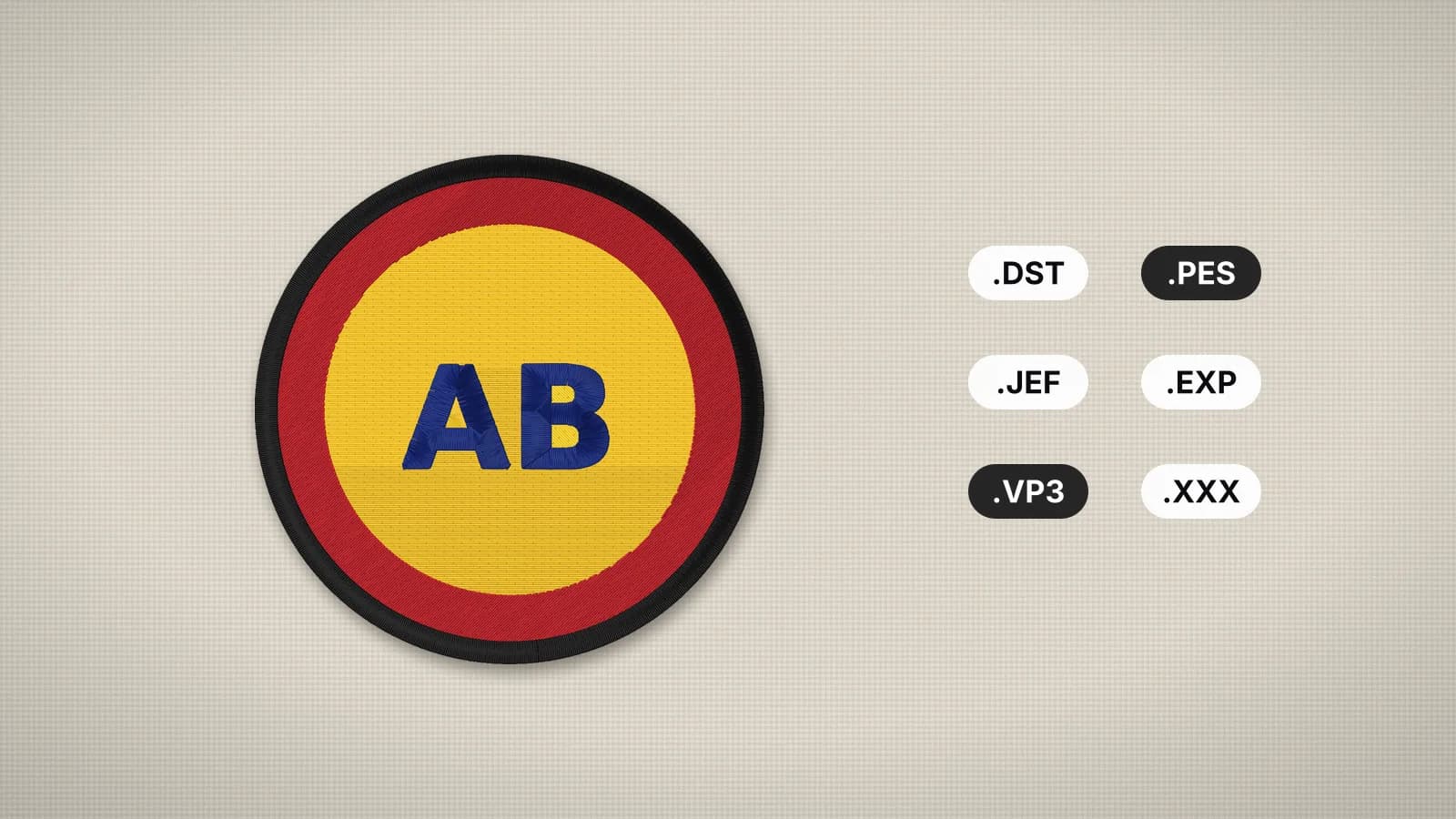 RatgeberEmbroidery file formats explainedWhat each machine embroidery format is, which machines read it, and how to pick and convert the right one.Ratgeber lesen
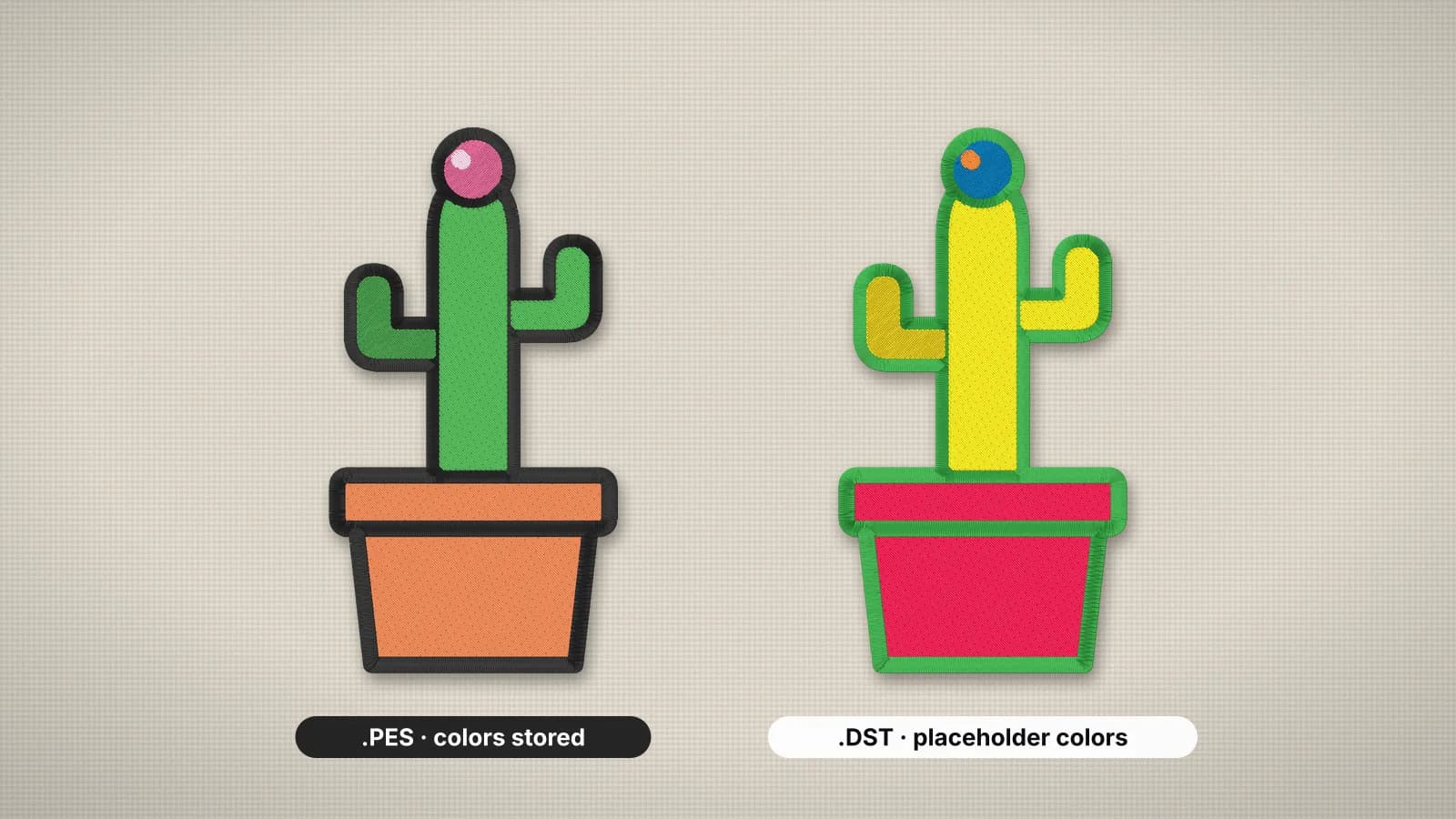 RatgeberPES vs DST: which embroidery file format should you use?How Brother's PES and Tajima's DST differ, which one your machine or shop needs, and what converting changes.Ratgeber lesen
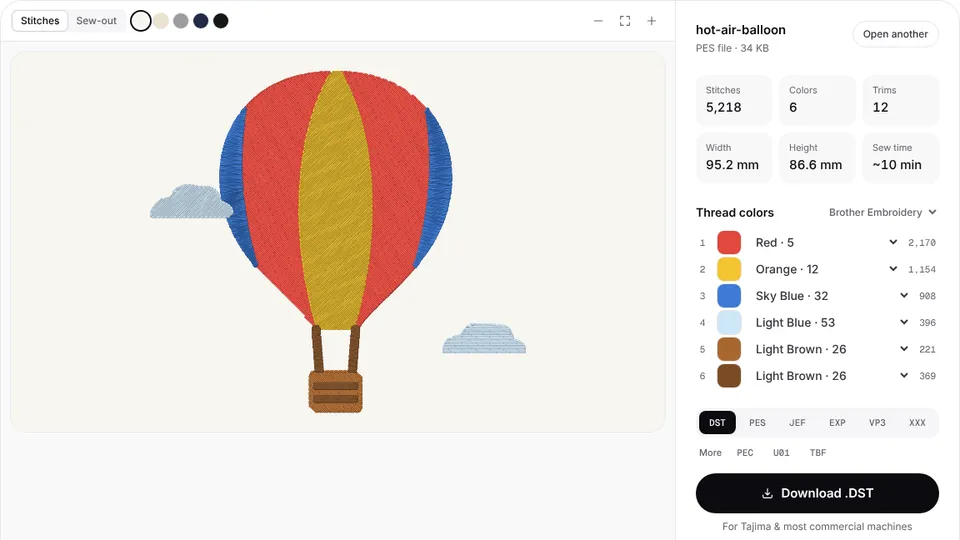 Kostenlose VorschauStickdatei-KonverterWandle PES-, DST-, JEF-, EXP-, VP3- und XXX-Dateien in jedes andere Maschinenformat um.Öffnen
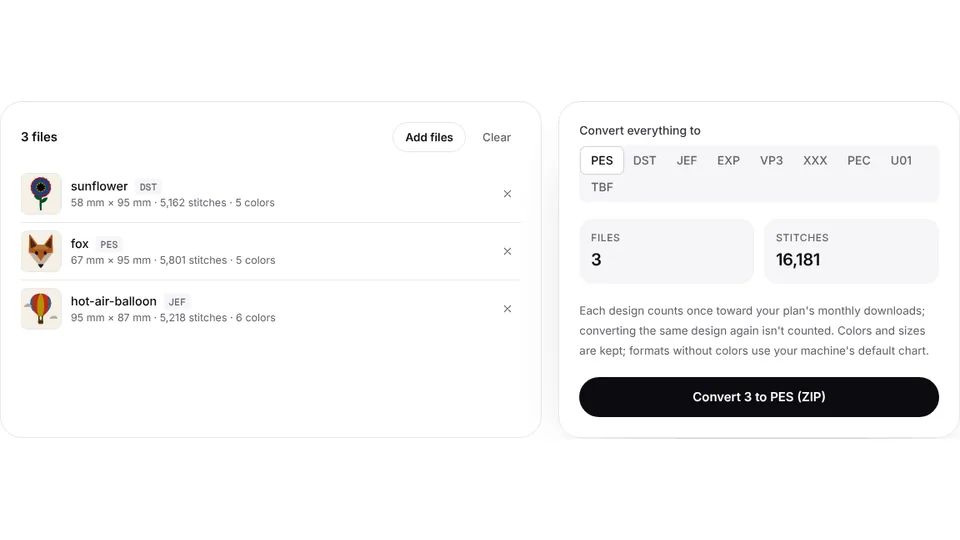 Kostenloses ToolStickdatei-Konverter für viele DateienWandle bis zu 50 Stickdateien auf einmal in PES, DST, JEF oder ein beliebiges Format um – als ein ZIP.Öffnen
 Kostenloses ToolStickdatei-ViewerÖffne DST, PES, JEF und mehr im Browser: Stichvorschau, Farben, Größe und Stichzahl.Öffnen
Du brauchst eine PES-Datei für dein eigenes Design?
Lade ein Logo oder Bild hoch, und der Digitalisierer macht daraus eine stickfertige PES-Datei für Brother und Baby Lock-Maschinen.