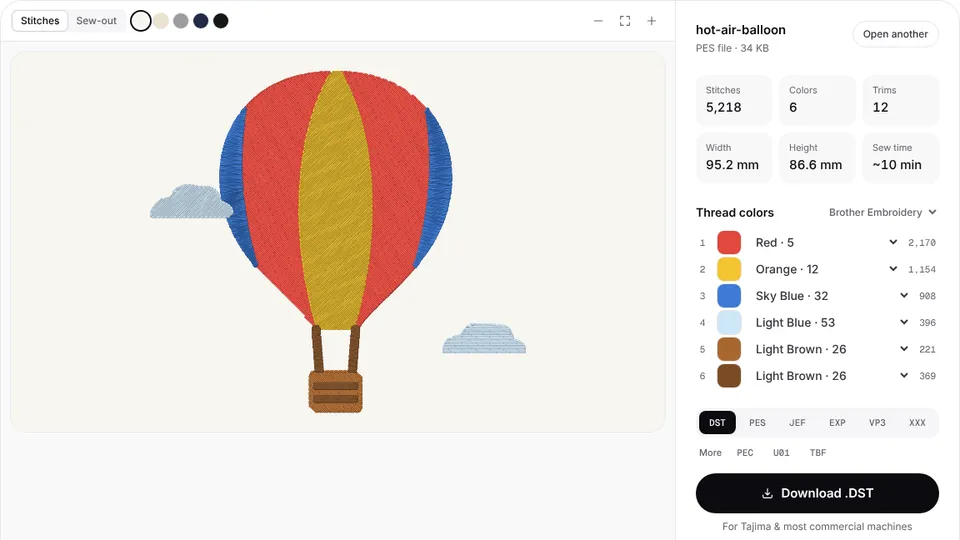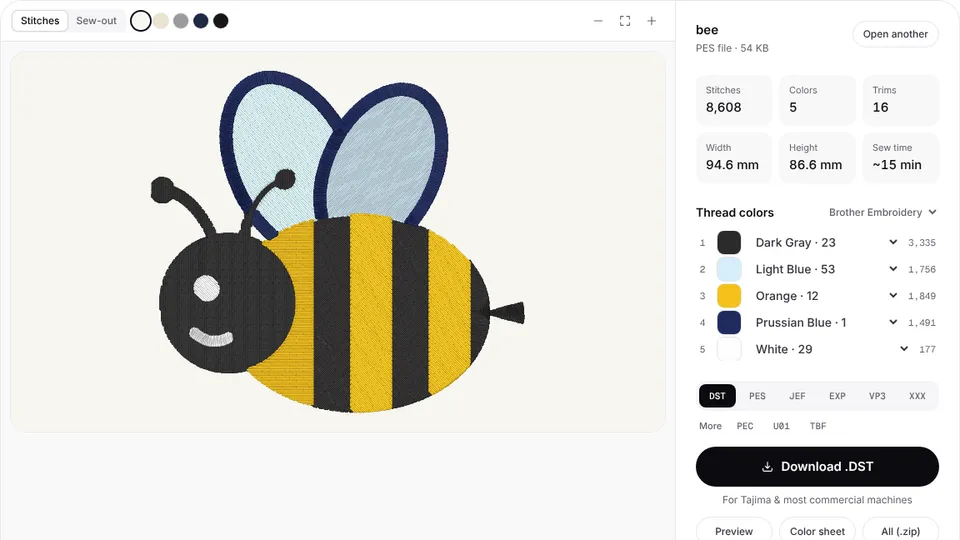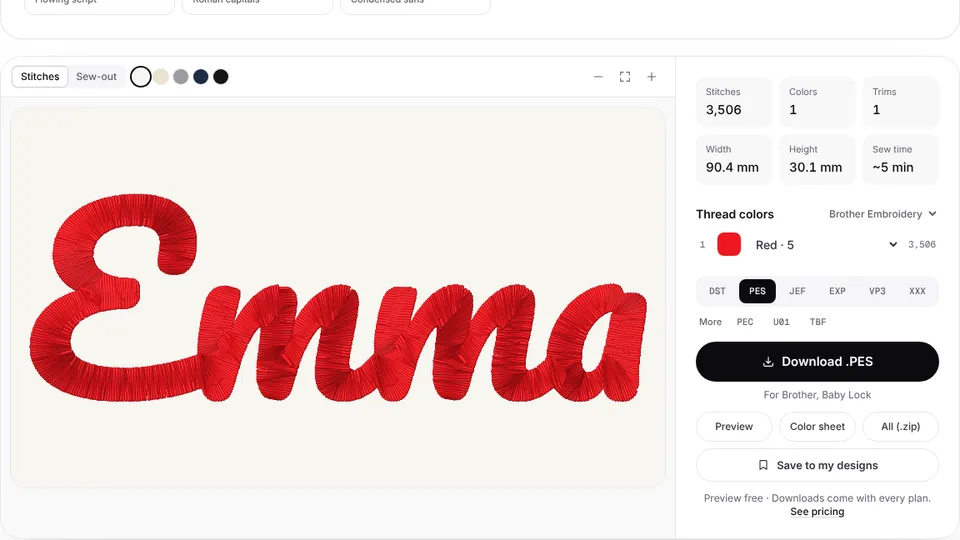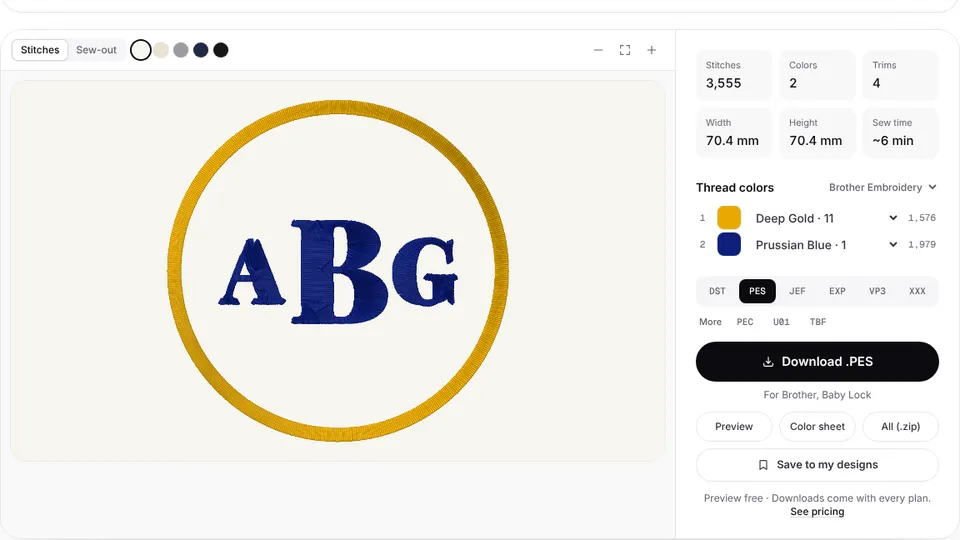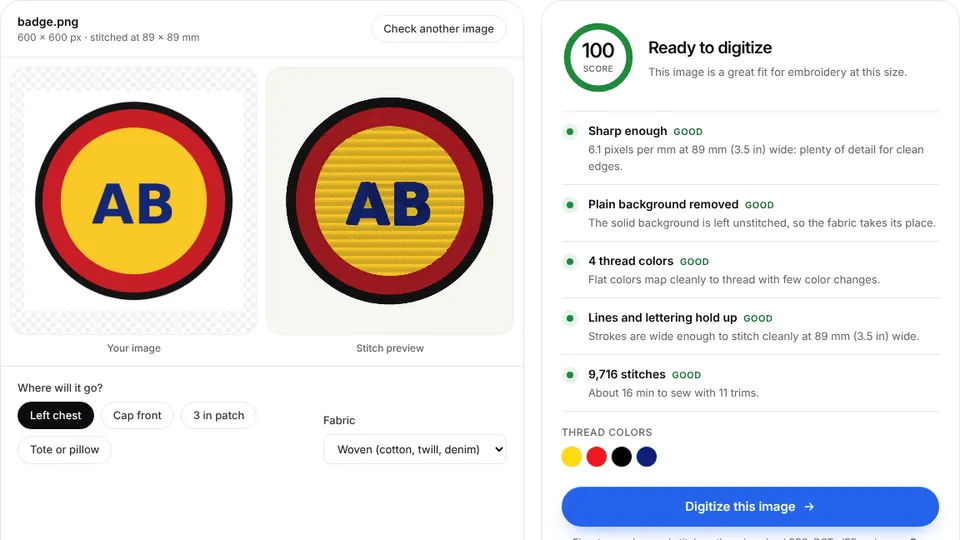

Les machines à broder Janome lisent les fichiers JEF. L'outil de digitalisation d'Embrizo crée un JEF à partir de votre image dans le navigateur, avec des couleurs associées au nuancier Janome de 78 fils, et enregistre le plus petit cadre Janome standard dans lequel le motif tient.
Importez un PNG, JPG ou SVG et créez un fichier JEF. Rien à installer, l'aperçu des points est gratuit et l'image reste sur votre appareil.
Quel format de fichier utilisent les machines Janome
Le JEF est le format de broderie de Janome, utilisé dans les gammes Memory Craft et Skyline et par les machines Elna reposant sur la même plateforme. Il enregistre les points, les couleurs de fil sous forme de numéros de la palette Janome et un code pour la taille du cadre.
Janome a aussi des formats plus récents, JEF+ et JPX, créés avec ses propres logiciels. Les modèles actuels comme la Memory Craft 550E indiquent .JEF, .JEF+ et .JPX : un simple JEF fonctionne donc sur eux. La plupart des machines familiales Janome n'indiquent pas le DST, même si certains modèles multi-aiguilles comme la MB-7 le font : le JEF est donc le choix sûr.
Comment transférer un fichier JEF sur une machine Janome
- Téléchargez le fichier .jef depuis l'outil de digitalisation.
- Copiez-le sur une clé USB. Une petite clé formatée en FAT32 est le choix le plus sûr.
- Branchez la clé sur la machine et ouvrez le motif depuis l'écran de broderie.
- Installez le cadre demandé par la machine, puis lancez la broderie.
Les machines Janome compatibles sans fil peuvent aussi recevoir des motifs depuis les applications de Janome, comme AcuDesign pour iOS, ou depuis Artistic Digitizer, le logiciel de bureau de Janome pour Windows et Mac. L'appareil et la machine doivent être sur le même réseau. Vérifiez quelles applications prennent en charge votre modèle.
Tailles de cadre et zones de broderie Janome
Janome désigne ses cadres par des codes comme SQ14 (140 × 140 mm) et SQ20 (200 × 200 mm). Zones maximales de quelques machines actuelles :
| Modèle | Type | Zone maximale |
|---|---|---|
| Memory Craft 400E | Broderie seule | 200 × 200 mm (7,9 × 7,9 in) |
| Memory Craft 500E | Broderie seule | 200 × 280 mm (7,9 × 11 in) |
| MB-7 | 7 aiguilles | 240 × 200 mm (9,4 × 7,9 in) |
L'outil de digitalisation associe chaque JEF au plus petit cadre Janome standard dans lequel il tient (50 × 50, 126 × 110, 140 × 200 ou 200 × 200 mm). Si vous voulez que le motif tienne dans un cadre précis, réglez sa taille avant de télécharger et vérifiez-la avec le calculateur de taille de cadre.
Conseils pour broder sur Janome
- Choisissez le nuancier Janome. Le fichier enregistre les couleurs de la palette Janome : associer les couleurs à ce nuancier garde donc les couleurs à l'écran proches de vos fils. Parcourez-le dans le nuancier de couleurs de fil.
- Laissez une marge. Les machines Janome comparent le motif au cadre, et un motif qui remplit la zone d'un bord à l'autre est plus difficile à positionner.
- Faites pivoter si cela aide. Si le motif tient mieux dans le cadre de côté, faites-le pivoter de 90° dans l'outil de digitalisation.
- Choisissez le préréglage de tissu du vêtement, pour que la densité et la sous-couche lui conviennent.
- Faites d'abord un essai de broderie avec le même tissu et le même stabilisateur.
Convertir d'autres formats en JEF
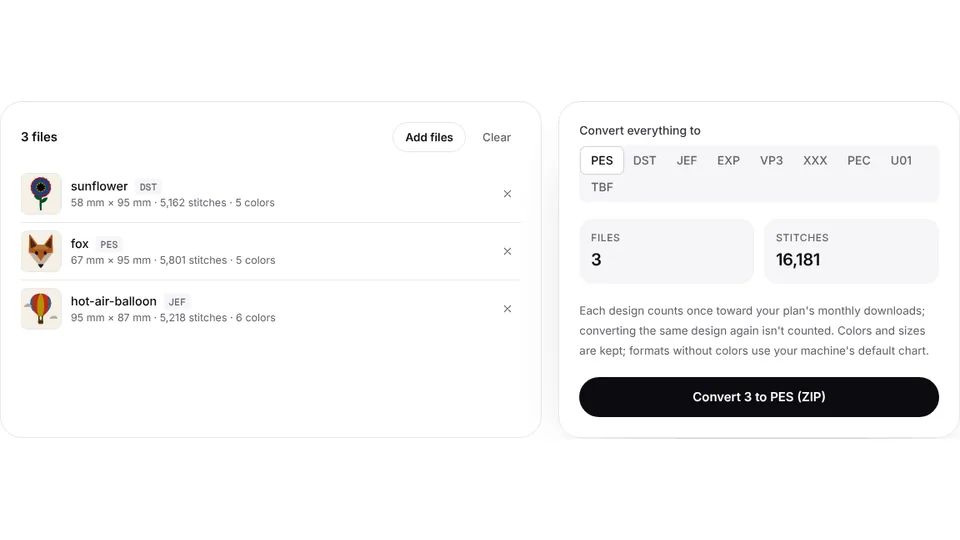
La plupart des boutiques de motifs vendent du JEF, mais si vous avez un fichier pour une autre machine, convertissez-le dans votre navigateur :
- PES en JEF pour les motifs Brother et Baby Lock
- DST en JEF pour les motifs de machines professionnelles
- VP3 en JEF pour les motifs Husqvarna Viking et Pfaff
- EXP en JEF et XXX en JEF pour les fichiers Bernina, Melco et Singer
À partir d'un visuel, utilisez PNG en JEF ou image en JEF.