Kreator naszywek do haftu
Zaprojektuj własną naszywkę w minutę: wybierz kształt okrągły, owalny, tarczę lub prostokąt, dodaj napis na łuku, wstaw ikonę lub własne logo i wybierz kolory. Potem zamień ją w plik z haftem dla swojej hafciarki.
Kształt
Ikona w środku
Tło
Obwódka
Napis
Digitalizator zwykle haftuje taką obwódkę ściegiem satynowym, a środek wypełnieniem.
- Co robi
- Zaprojektuj okrągłą, owalną, tarczową lub prostokątną naszywkę z napisem po łuku, ikoną i obszyciem, a potem ją zdigitalizuj.
- Cena
- Za darmo
- Działa na
- Każda przeglądarka: Windows, Mac, Chromebook, iPad i telefony
- Prywatność
- Działa w przeglądarce; Twoje obrazy i pliki nie są wysyłane
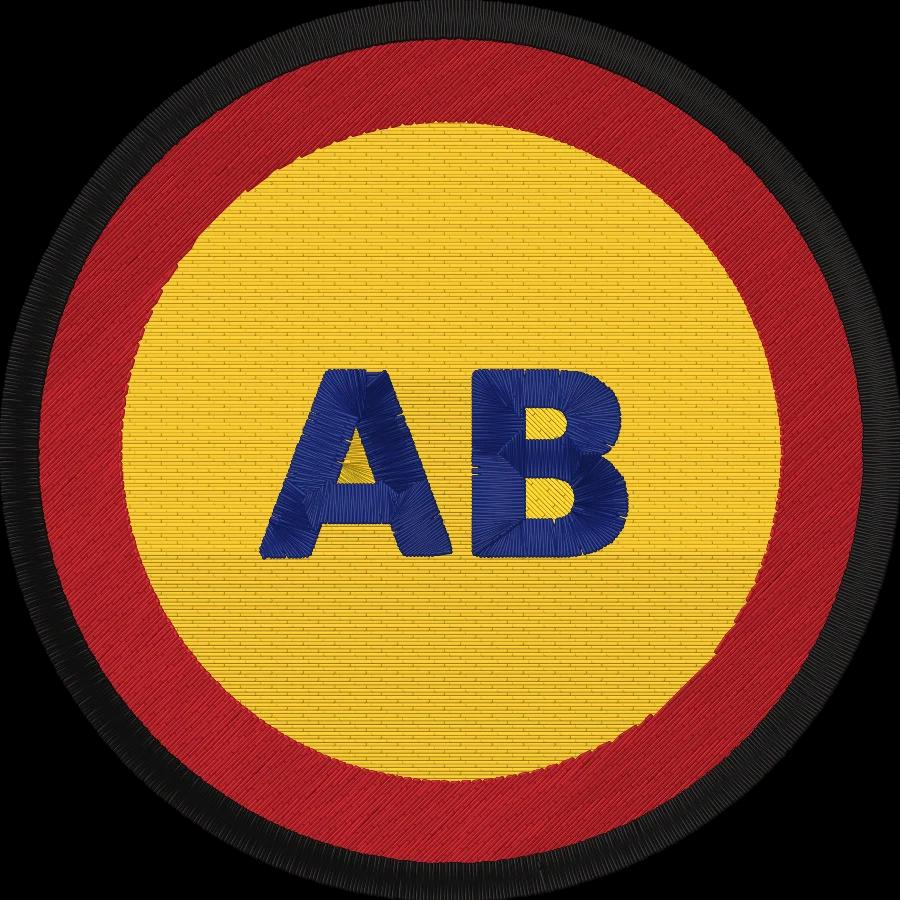
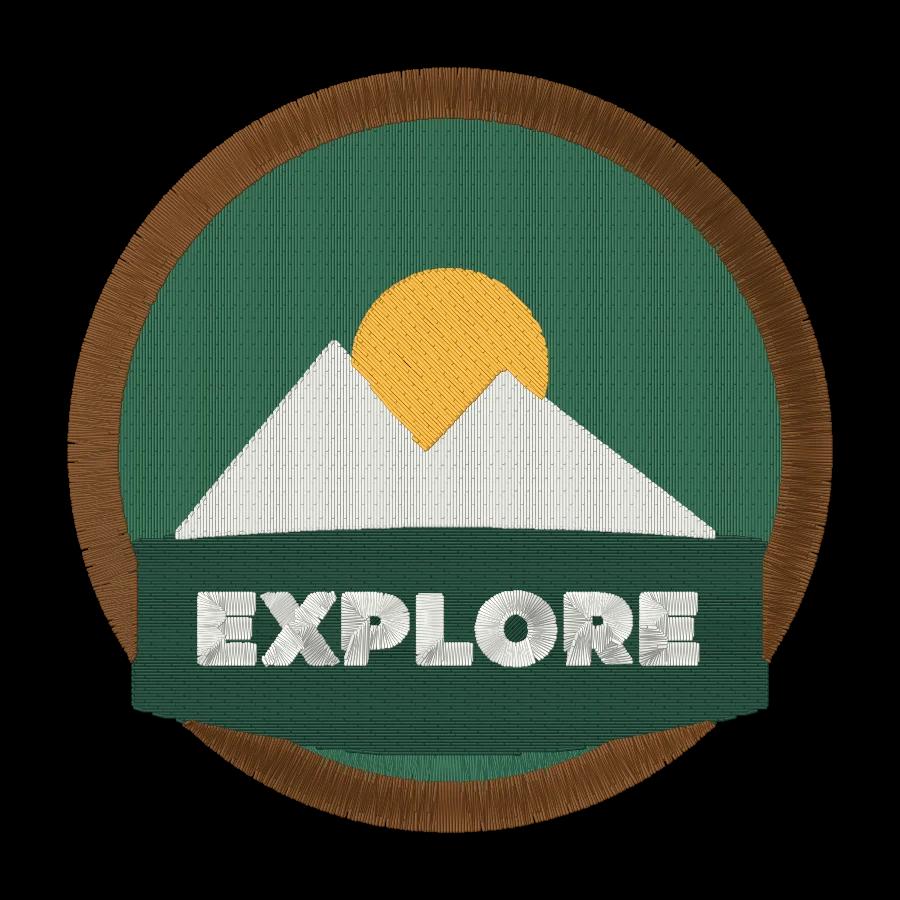
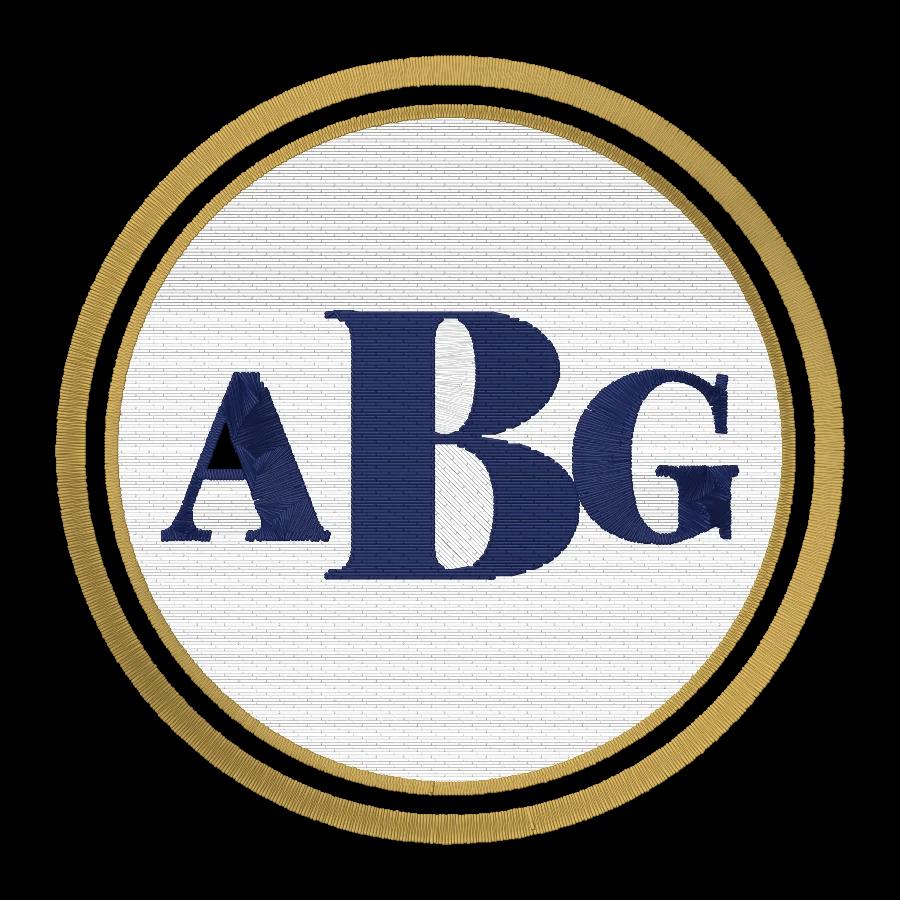
Wszystko, czego potrzebuje klasyczna naszywka
Cztery kształty
Koło, owal, tarcza i prostokąt – kształty najczęściej używane w naszywkach.
Napisy na łuku
Górny i dolny tekst biegnie wzdłuż krawędzi na okrągłych i owalnych naszywkach.
12 czcionek do napisów
Te same czcionki co w narzędziu do napisów – wszystkie wystarczająco wyraziste do haftu.
Ikony lub Twoje logo
Użyj darmowego wzoru jako ikony albo prześlij własną grafikę.
Kolory nici
Tło, obramowanie i napisy z palety przyjaznej haftowi.
Pobierz lub zdigitalizuj
Zapisz mockup PNG albo otwórz go od razu w digitalizatorze.
Naszywki, które haftują się czysto
- Tekst powinien być krótki: dwa–trzy słowa na górze, jedno–dwa na dole.
- Zadbaj o mocny kontrast między napisami a tłem panelu.
- Zostaw odstęp między napisami a obramowaniem, aby satynowa krawędź na nie nie nachodziła.
- Haftuj na diagonalu lub filcu z mocną flizeliną, potem przytnij i zabezpiecz krawędź.
Darmowe konto
Zacznij digitalizować w niecałą minutę
Załóż darmowe konto, aby zdigitalizować dowolny obraz, wypróbować każde ustawienie i zobaczyć, jak się haftuje. Plan wybierasz dopiero wtedy, gdy chcesz pobierać pliki.
- Digitalizuj i oglądaj podgląd dowolnego obrazu
- Realistyczny podgląd ściegów i symulacja szycia
- Pobieraj darmowe gotowe wzory
- Bez karty kredytowej

Pytania
Najszybciej sprawdzisz, co narzędzie zrobi z Twoją grafiką, po prostu je wypróbowując. Z darmowym kontem digitalizacja i podgląd nic nie kosztują i zajmują około minuty.
Jak zaprojektować własną haftowaną naszywkę?
Wybierz kształt, wpisz górny i dolny tekst, wybierz ikonę lub prześlij własną i ustaw kolory tła, obramowania i napisów. Potem kliknij „Zamień w plik naszywki”, aby ją zdigitalizować, albo pobierz PNG.
Jakiej wielkości powinna być naszywka?
Większość naszywek termo i przyszywanych ma 2–4″ średnicy. Przy 3″ napisy powinny być wyraziste i mieć co najmniej ok. 6 mm wysokości, a obramowanie – co najmniej 3 mm szerokości, aby dało się je czysto wyciąć.
Czy mogę zrobić naszywkę na domowej hafciarce?
Tak. Wyhaftuj ją na diagonalu z mocną flizeliną, przytnij blisko obramowania i dodaj klej termo albo przyszyj ją. Poradnik o naszywkach przeprowadzi Cię przez cały proces.
Czy mogę użyć własnego logo pośrodku?
Tak. Prześlij PNG lub JPG; białe tło wokół ikony zostanie usunięte automatycznie.
Więcej narzędzi
Co dalej
 PoradnikHow to make an embroidered patchMaterials, design rules, sizes and finishing steps for sew-on and iron-on embroidered patches.Przeczytaj poradnik
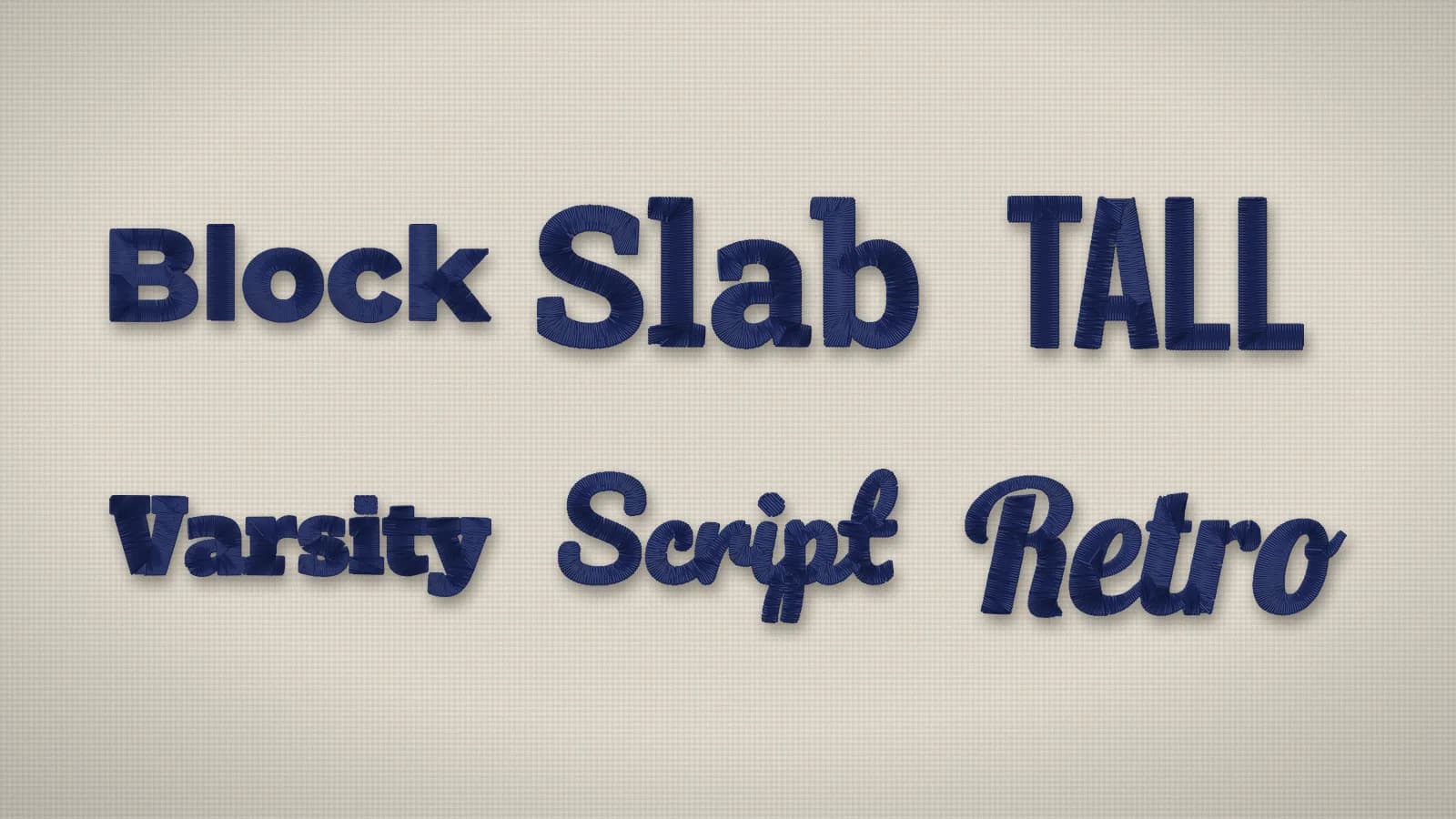 PoradnikBest fonts for embroideryWhat makes a font stitch cleanly, how small each style can go, how to pair fonts and which ones suit caps, towels and kids' items.Przeczytaj poradnik
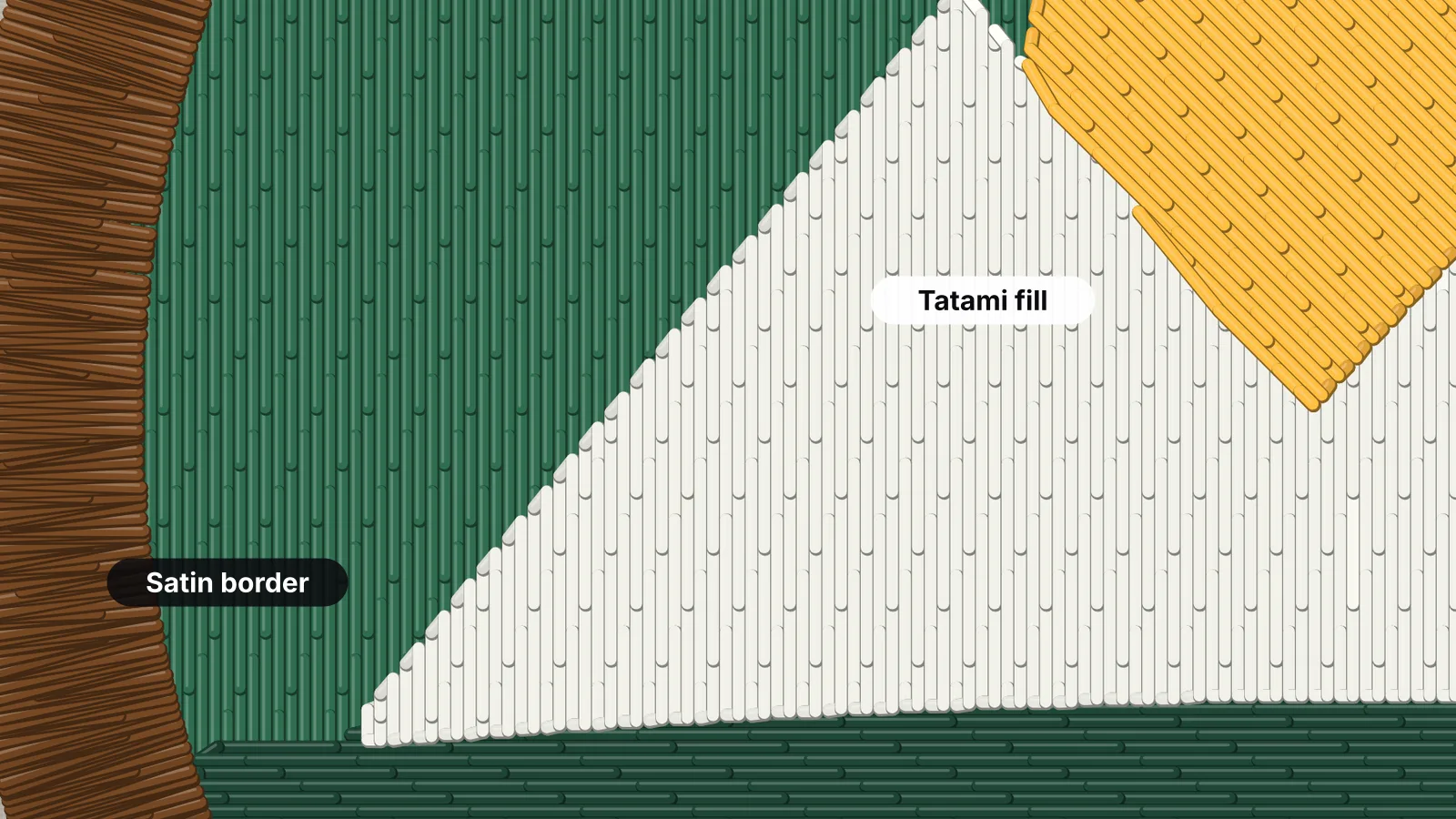 PoradnikSatin stitch vs fill stitch: when to use eachHow satin, tatami fill and running stitches differ, the widths each one suits, and how to choose.Przeczytaj poradnik
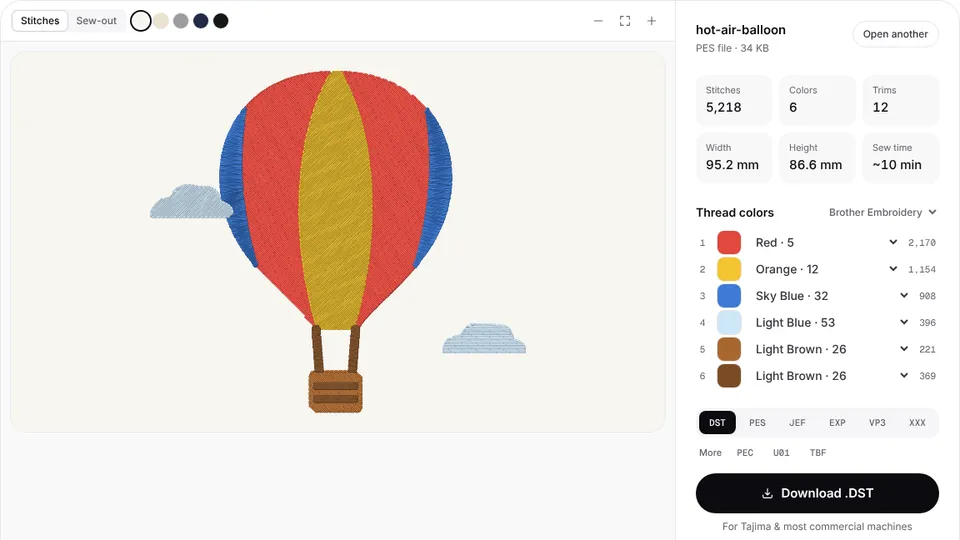 Darmowy podglądKonwerter plików do haftuKonwertuj pliki PES, DST, JEF, EXP, VP3 i XXX na dowolny inny format hafciarki.Otwórz
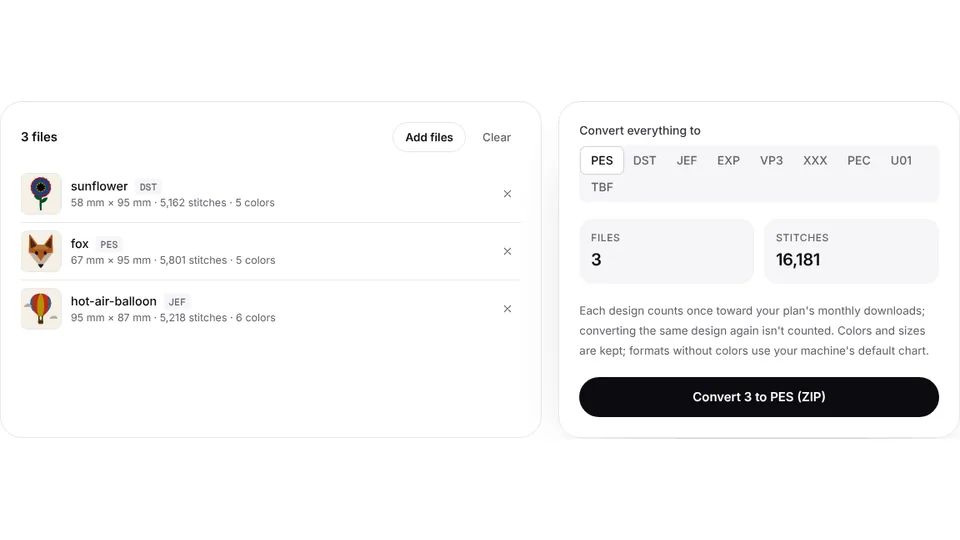 Darmowe narzędzieWsadowy konwerter plików do haftuKonwertuj naraz do 50 plików do haftu na PES, DST, JEF lub dowolny format – w jednym pliku ZIP.Otwórz
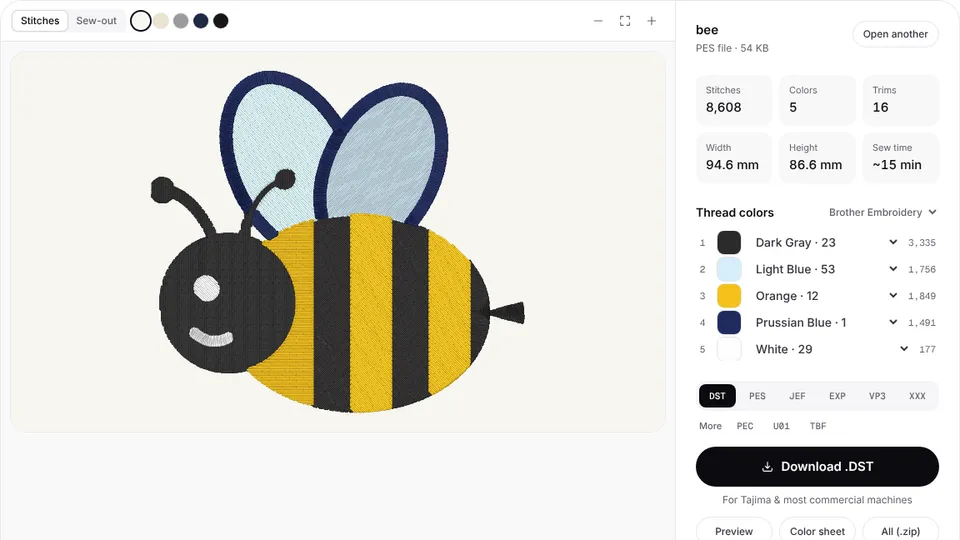 Darmowe narzędziePodgląd plików do haftuOtwieraj DST, PES, JEF i inne w przeglądarce: podgląd ściegów, kolory, rozmiar i liczba ściegów.Otwórz
Od projektu do pliku naszywki
Digitalizator haftuje obramowanie, panel i napisy z podszyciem, gotowe do wyhaftowania na diagonalu.