Inkscape çiziminden nakış dosyasına
Inkscape, vektör çizim yapmanın ve temizlemenin ücretsiz bir yoludur. Her nesneyi elle dijitalleştirmek yerine dışa aktarın; dikiş türlerini, alt dikişi ve sırayı Embrizo sizin için seçsin.
Inkscape dışa aktarımınızı buraya bırakın
PNG, JPG, SVG, PDF veya AI · cihazınızda kalır
- PNG, JPG, SVG, PDF veya AI
- 9 makine formatı
- Ücretsiz hesap ve önizleme
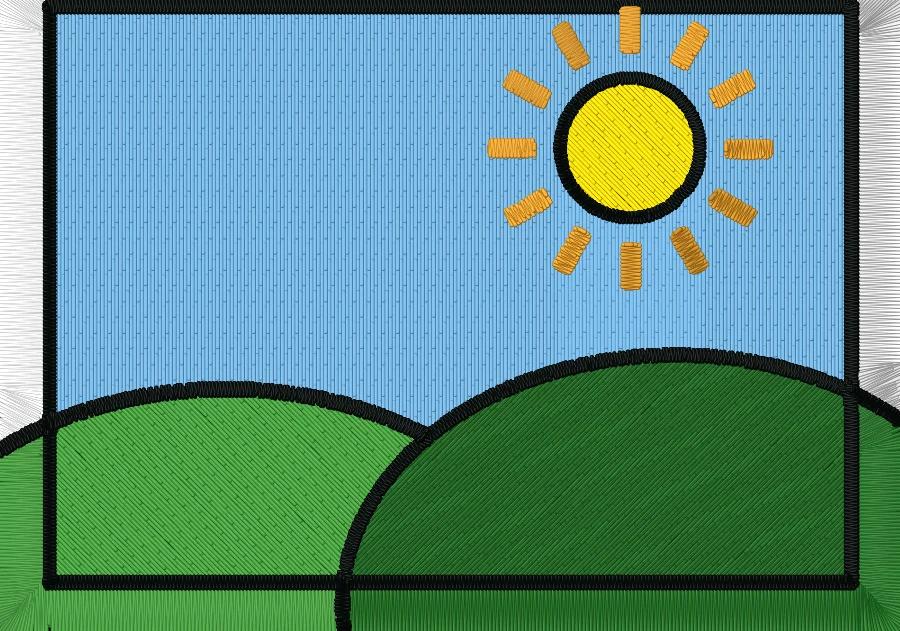
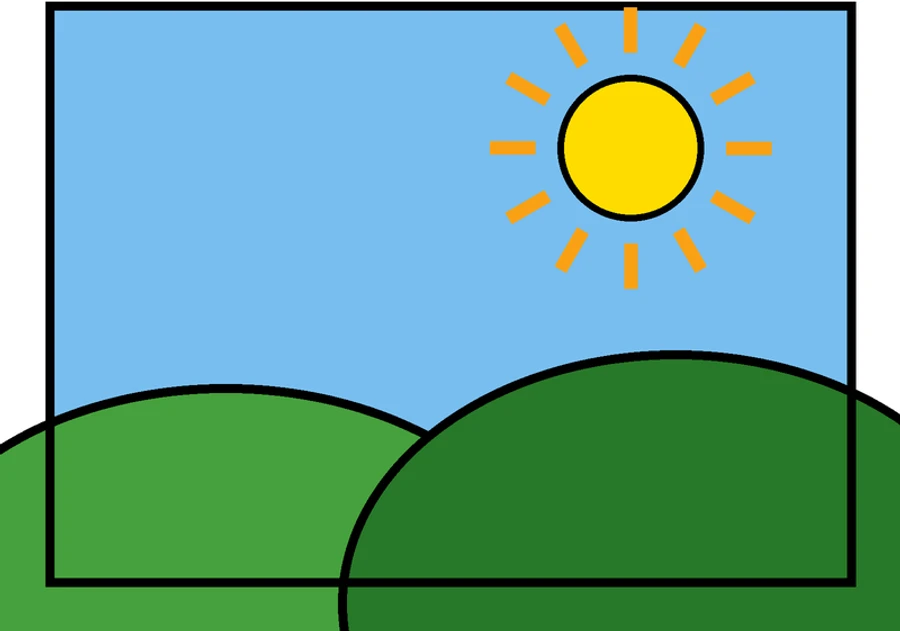
Inkscape tasarımı nakış dosyasına nasıl dönüştürülür?
Bir kez doğru şekilde dışa aktarın, gerisini dijitalleştirici halletsin: renkler, dikiş türleri, alt dikiş ve makinenizin formatı.
- 1
Çizimi temizleyin
Her şekle düz dolgu verin, renk geçişlerini ve filtreleri kaldırın, metinleri yola dönüştürün (Path, Object to Path).
- 2
Dışa aktarın
Düz SVG (Plain SVG) olarak kaydedin ya da Dışa Aktar penceresini açıp çizimi 300 DPI veya 2.000 px genişlikte PNG olarak dışa aktarın.
- 3
Embrizo'ya yükleyin
Dosyayı bırakın. Her şekil için saten, dolgu ve düz dikiş otomatik olarak seçilir.
- 4
Ayarlayın ve kaydedin
İsterseniz her renk için yoğunluğu, alt dikişi veya dikiş türünü değiştirin, sonra makinenizin formatını indirin.
Ücretsiz hesap · Kredi kartı gerekmez
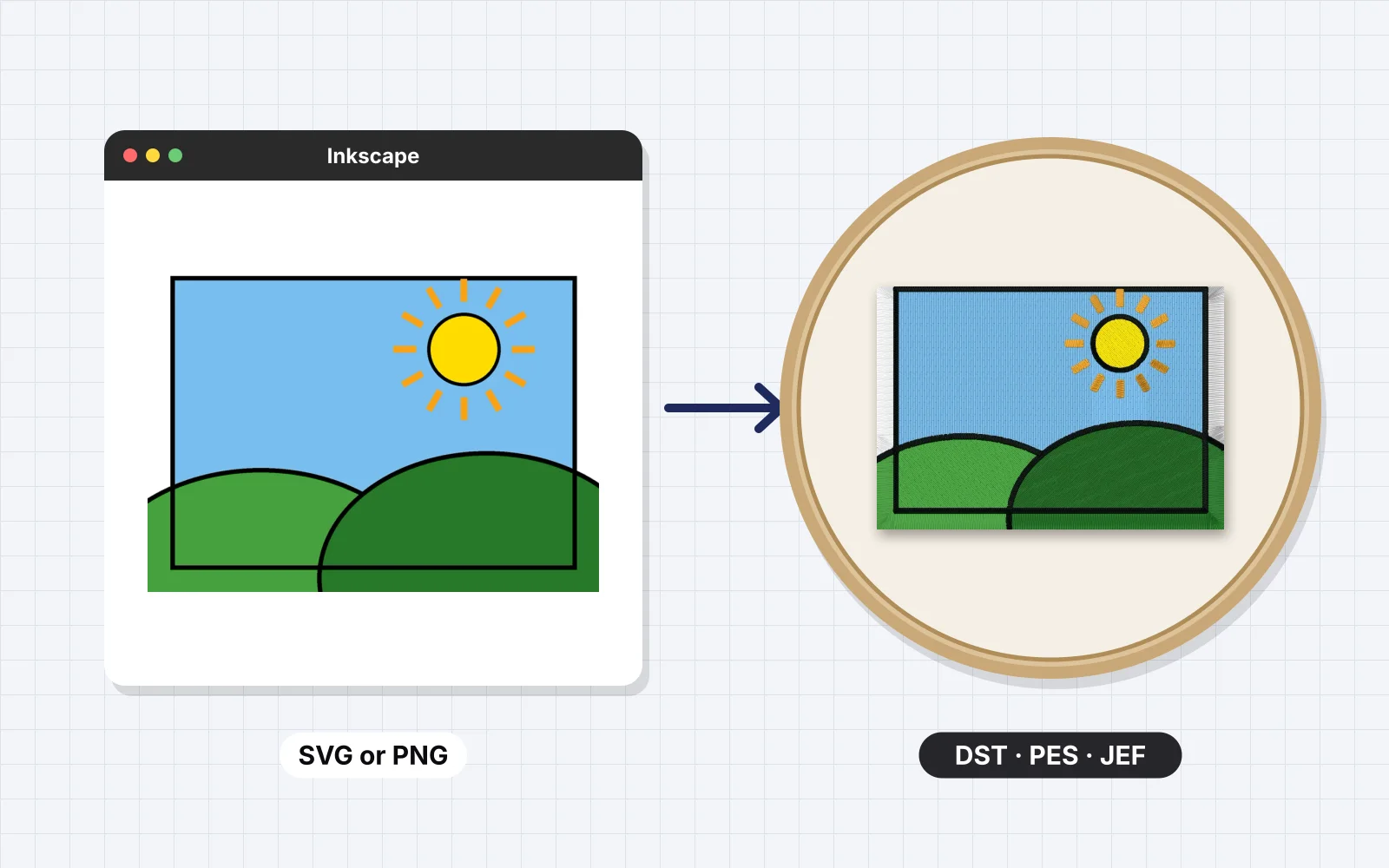
Inkscape uygulamasından ne dışa aktarılmalı
| Dosya türü | Düz SVG (Plain SVG) veya PNG |
|---|---|
| PNG boyutu | 2.000 px veya üzeri |
| Yazı | Yola dönüştürülmüş |
| Dolgular | Düz renkler; renk geçişi veya filtre yok |
Inkscape uygulamasında bunlardan kaçının
İplik renkleri karıştıramaz ve yaklaşık 1 mm'den küçük ayrıntıları dikemez; bu yüzden bunlar fazladan renklere, beneklere veya boşluklara dönüşür.
- Renk geçişleri, bulanıklık ve filtreler
- Doldurulmasını istediğiniz, yalnızca konturdan oluşan şekiller
- Kırpılmış veya maskelenmiş nesneler (önce serbest bırakın)
- 0,5 mm'den ince kıl çizgiler
Sonra dijitalleştirmeyi Embrizo yapar
- Arka plan kaldırılır, renkler Brother veya Janome ipliğiyle eşleştirilir
- Her şekil için saten, dolgu veya düz dikiş seçilir
- Alt dikiş, çekme telafisi ve bitiş düğümleri eklenir
- Kaydetmeden önce gerçekçi dikiş önizlemesi ve dikim simülasyonu
- DST, PES, JEF, EXP, VP3, XXX ve daha fazlası
Desen başına punch ücretinden kurtulun
Punch hizmetleri genellikle her desen için ücret alır ve dosyayı geri göndermeleri günler sürer. Burada dosyayı saniyeler içinde alır, istediğiniz kadar değiştirebilirsiniz.
Embrizo
Anında online dijitalleştirme
- Fiyat
- Başlangıç: aylık $8
- Teslim süresi
- Saniyeler
- Değişiklikler
- Sınırsız, anında düzenleme
- Dosya formatları
- 9 makine formatının tamamı
Punch hizmeti
Her siparişi bir uzman dijitalleştirir
- Fiyat
- Genellikle desen başına $10–$50+
- Teslim süresi
- Genellikle 1–3 iş günü
- Değişiklikler
- İstek üzerine revizyon, bazen ek ücretli
- Dosya formatları
- Genellikle yalnızca sipariş ettiğiniz
Masaüstü programı
Elle siz dijitalleştirirsiniz
- Fiyat
- Çoğu zaman peşin yüzlerce dolar
- Teslim süresi
- Sizin çalışma hızınızda
- Değişiklikler
- Sınırsız
- Dosya formatları
- Pakete bağlı
| Karşılaştırma | EmbrizoAnında online dijitalleştirme | Punch hizmetiHer siparişi bir uzman dijitalleştirir | Masaüstü programıElle siz dijitalleştirirsiniz |
|---|---|---|---|
| Fiyat | Başlangıç: aylık $8 | Genellikle desen başına $10–$50+ | Çoğu zaman peşin yüzlerce dolar |
| Teslim süresi | Saniyeler | Genellikle 1–3 iş günü | Sizin çalışma hızınızda |
| Değişiklikler | Sınırsız, anında düzenleme | İstek üzerine revizyon, bazen ek ücretli | Sınırsız |
| Dosya formatları | 9 makine formatının tamamı | Genellikle yalnızca sipariş ettiğiniz | Pakete bağlı |
Hizmet ve program fiyatları tipik aralıklardır, fiyat teklifi değildir. Karşılaştırmanın tamamını görün
Başka bir yerde mi tasarladınız?
Aynı adımlar PNG, JPG, SVG veya PDF kaydeden her uygulamada işe yarar.
- Canva tasarımından nakış dosyasına
- Procreate çiziminden nakış dosyasına
- Illustrator dosyasından nakış dosyasına
- Photoshop tasarımından nakış dosyasına
- Cricut SVG'den nakış dosyası
- Silhouette Studio tasarımından nakış dosyasına
- ChatGPT görselinden nakış dosyası
- Midjourney görselinden nakış dosyasına
- Gemini görselinden nakış dosyasına
- PDF logodan nakış dosyasına
- iPhone fotoğrafından nakış dosyasına
Ücretsiz hesap
Inkscape tasarımınızı dikişe dönüştürün
Her görseli dijitalleştirmek, tüm ayarları denemek ve dikilişini izlemek için ücretsiz bir hesap oluşturun. Plan seçmeniz yalnızca dosya indirmek istediğinizde gerekir.
- Her görseli dijitalleştirin ve önizleyin
- Gerçekçi dikiş önizlemesi ve dikim simülasyonu
- Ücretsiz hazır desenler indirin
- Kredi kartı gerekmez



Inkscape ile nakış hakkında sorular
Çiziminizle ne yaptığını görmenin en hızlı yolu denemektir. Ücretsiz bir hesapla dijitalleştirme ve önizleme hiçbir şeye mal olmaz ve yaklaşık bir dakika sürer.
Embrizo, Ink/Stitch'e bir alternatif mi?
Ink/Stitch, her nesnenin dikişlerini elle ayarladığınız ücretsiz bir Inkscape eklentisidir. Embrizo bunu görselden yaklaşık bir dakikada otomatik yapar; ayarları yine de değiştirebilirsiniz.
Inkscape'ten SVG mi, PNG mi?
İkisi de olur. Düz SVG kenarları kusursuz keskin tutar; çoğu desen için 2.000 px'lik bir PNG de aynı derecede iyi çalışır.
Inkscape'e gerçekten ihtiyacım var mı?
Hayır. Tasarımın PNG veya JPG'si zaten elinizdeyse doğrudan yükleyin.
Embrizo'nun fiyatı ne kadar?
Dijitalleştirme ücretsizdir. Ücretsiz bir Embrizo hesabıyla görsel yükleyebilir, dijitalleştirebilir, her ayarı değiştirebilir, dikiş önizlemesini ve işleme simülasyonunu izleyebilir, tasarım kontrolünü çalıştırabilir ve PNG önizleme kaydedebilirsiniz. DST, PES veya JEF gibi nakış dosyalarını indirmek için ücretli bir plan gerekir: Hobby (aylık $20, 20 desen indirme), Shop (aylık $50, 100) veya Pro (aylık $100, sınırsız). Yıllık faturalandırmada planlar aylık $8 fiyatından başlar. Bir desen, kaç formatta indirirseniz indirin ayda bir kez sayılır ve istediğiniz zaman iptal edebilirsiniz. Ücretsiz desen kütüphanesindeki hazır desenler hesapla ücretsiz indirilir. Ayrıntılar fiyatlandırma sayfasında.
Görselim bir sunucuya yükleniyor mu?
Hayır. Görseliniz tamamen kendi cihazınızda, web tarayıcınızda işlenir ve hiçbir zaman yüklenmez. İndirdiğinizde dosyanızı oluşturmak için yalnızca bitmiş dikiş verileri gönderilir. Bir deseni kaydederseniz hesabınızda bitmiş nakış dosyası, küçük bir önizleme, iplik renkleri ve seçtiğiniz ayarlar saklanır; orijinal görsel asla saklanmaz: deseni daha sonra yeniden açabilmeniz için onu tarayıcınız cihazınızda tutar.
Devam edin
İlgili araçlar ve rehberler
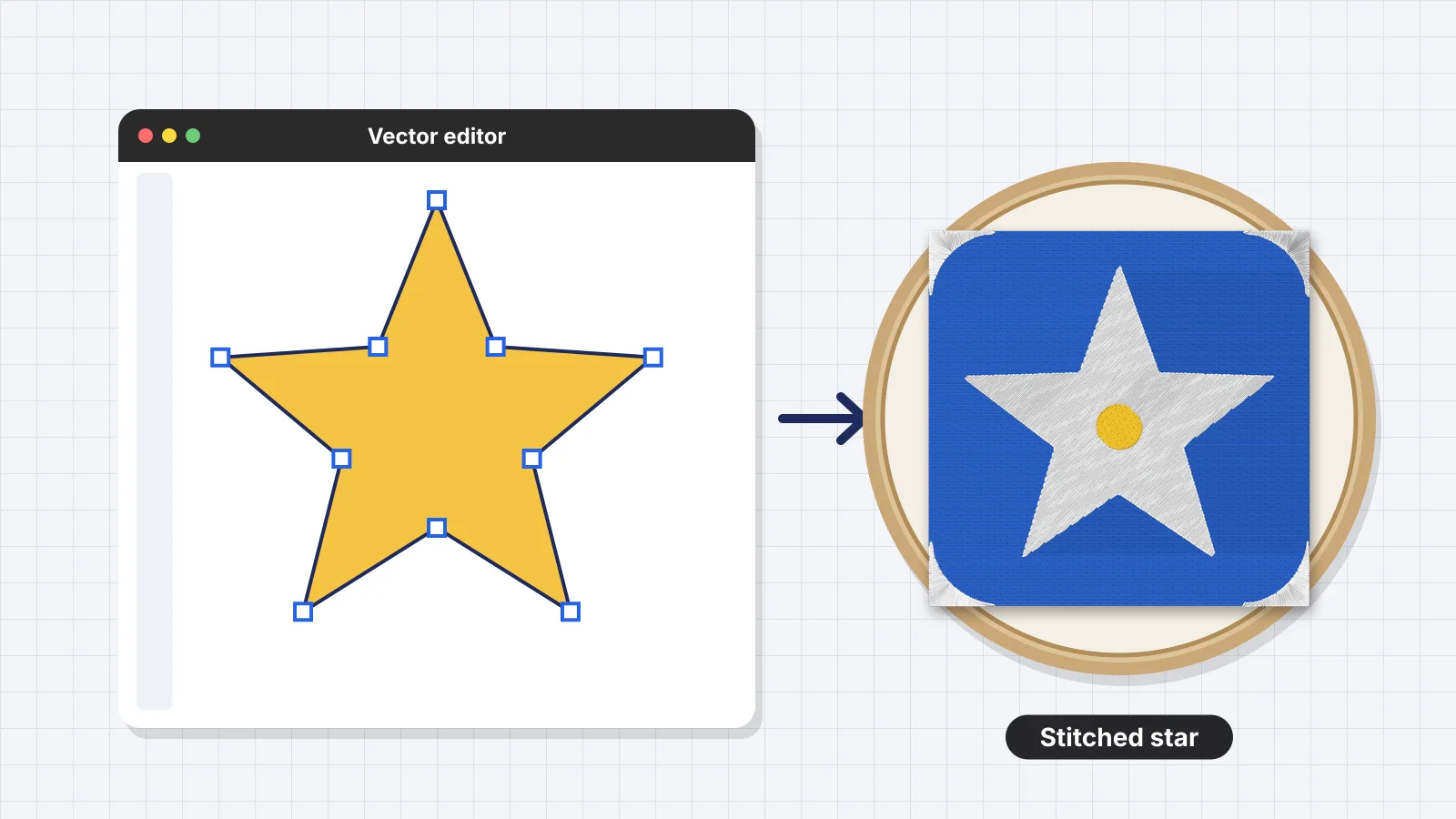 RehberHow to use Ink/Stitch: a beginner's tutorialWhat Ink/Stitch is and what you need, installing it, preparing artwork as vector paths, the fill, satin and running stitch parameters, the stitch plan preview and saving PES or DST, common beginner mistakes, how long a logo takes by hand and the faster automatic route.Rehberi oku
 Ücretsiz araçLogo büyütücüBulanık, pikselli veya JPEG bir logoyu netleştirin: temiz düz renklerle yeniden çizilir, 4000 px'e kadar PNG ya da SVG olarak.Aç
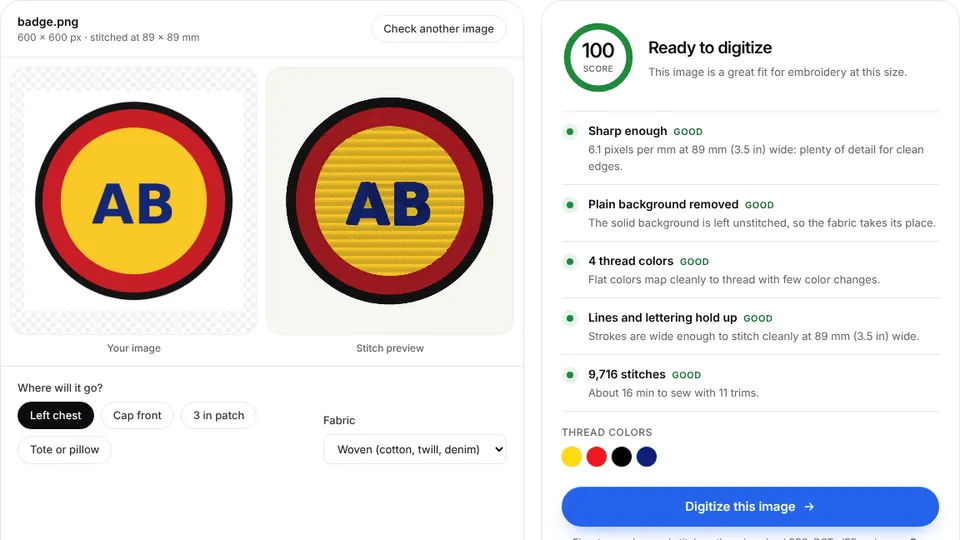 Ücretsiz araçNakış görsel kontrolüBir görsel yükleyin ve dijitalleştirmeye hazır olup olmadığını görün: renkler, ince ayrıntılar, çözünürlük ve çözümler.Aç
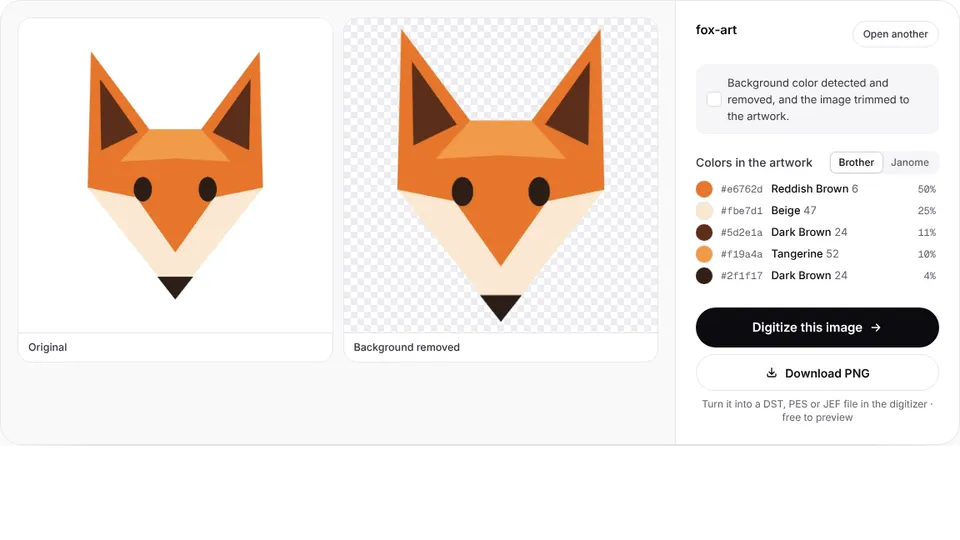 Ücretsiz araçLogo arka planı kaldırmaLogoyu beyaz veya düz renkli arka plandan ayırın ve dijitalleştirmeye hazır şeffaf bir PNG kaydedin.Aç
 Ücretsiz araçYapay zeka nakış prompt oluşturucuDüz, nakışa hazır görseller veren ChatGPT, Gemini veya Midjourney promptları yazın.Aç
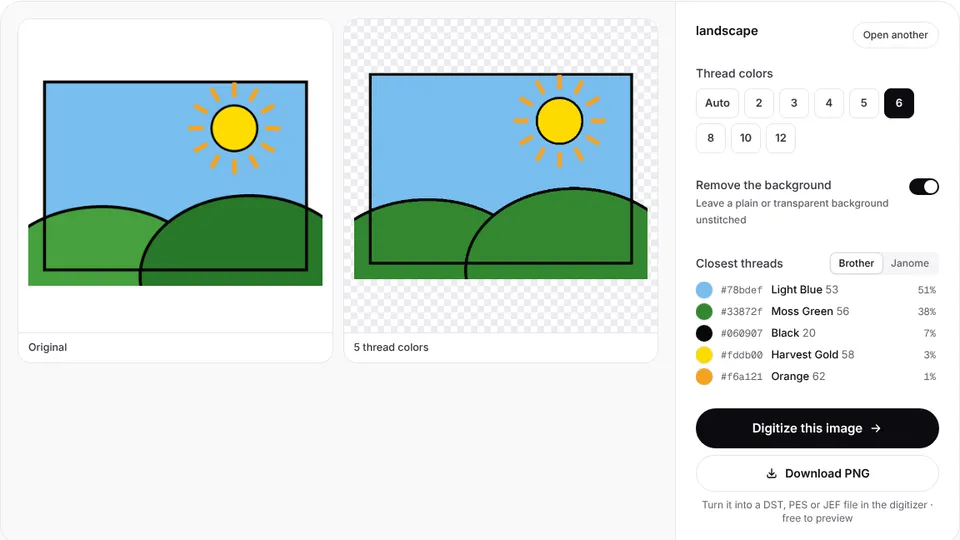 Ücretsiz araçGörsel renk azaltıcıBir görseli en yakın Brother veya Janome iplikleriyle birkaç düz iplik rengine indirin.Aç
Nakış dosyanızı hemen oluşturun
Ücretsiz kaydolun, Inkscape dışa aktarımınızı yükleyin ve bir dakikadan kısa sürede dikilmiş hâlini görün.