どんな画像も刺しゅうデータに
ロゴやイラストをアップロードするだけで、DST、PES、JEF、VP3など、ミシンでそのまま使える刺しゅうデータが数秒で完成します。色分け、縫い方、下縫い、縫い順もすべて自動で設定されます。
ここにロゴや画像をドロップ
PNG、JPG、SVG、PDF、AI · お使いのデバイスの外には出ません
または無料アカウントで始める · 作例を見る
- 無料アカウント
- クレジットカード不要
- 9種類のミシン形式
主要な刺しゅうミシンメーカーすべての形式で書き出し
- Brother
- Janome
- Tajima
- Bernina
- Husqvarna
- Pfaff
- Singer
- Baby Lock
Embrizoとは?
Embrizoは、画像をミシン用の刺しゅうデータに変換することに特化したAI刺しゅうデータ作成ツールです。 ロゴ、イラスト、写真をPNG、JPG、SVG、PDF、Illustratorファイルでアップロードすると、約1分後には、Brother、Janome、Bernina、Tajimaなどのミシンで使えるDST、PES、JEF、EXP、VP3のデータが完成します。
糸色を選び、図形ごとにサテン、タタミ、走り縫いを使い分け、下縫いと縫い縮み補正を加え、糸切りが少なくなるように縫い順も整えます。ダウンロードの前にリアルなステッチプレビューで確認できるので、ソフトの操作を覚える必要も、データ作成サービスの仕上がりを何日も待つ必要もありません。
おすすめの用途
- お客様のロゴを毎日刺しゅうデータにしている刺しゅう店やEtsyで販売している方
- Brother、Janome、Bernina、Husqvarna Viking、Pfaff、Singerのミシンで刺しゅうを楽しむ方
- Mac、Chromebook、iPadをお使いの方:ブラウザーで動作するので、インストールは不要です
- デザインごとにデータ作成サービスへ支払っている方:プランは月額¥1,370から

ポイント
- できること
- 画像からミシン刺しゅうデータへ、自動で変換
- アップロード
- PNG, JPG, WebP, SVG, PDF, AI
- ダウンロード
- DST, PES, JEF, EXP, VP3, XXX, PEC, U01, TBF
- 変換対象
- 既存の刺しゅうデータの形式変換(古いHUS、SEW、PCSファイルも対応)
- 対応ミシン
- Brother, Baby Lock, Janome, Bernina, Husqvarna Viking, Pfaff, Singer, Tajima, Ricoma, Barudan
- 所要時間
- 1デザインあたり約1分
- 対応環境
- どのブラウザーでも:Windows、Mac、Chromebook、iPad
- 料金
- データ作成とプレビューは無料アカウントで、ダウンロードは月額¥1,370から
- プライバシー
- 画像はお使いのデバイス上で処理され、アップロードされることはありません
- 対応言語
- English, Deutsch, Français, Español, Português, Italiano, Nederlands, Svenska, Polski, Türkçe, Bahasa Indonesia, 日本語, 한국어, 繁體中文
画像から刺しゅうデータまで、3ステップ
データ作成の知識も、高価なソフトも不要です。すべてブラウザー上で完結し、所要時間は約1分です。
- ステップ1
画像をアップロード
Googleまたはメールのリンクで無料登録し、PNG、JPG、SVG、PDF、Illustratorファイルをドロップします。ロゴ、文字、アイコンがもっともきれいに仕上がります。
- ステップ2
AIにデータ化を任せる
糸色を分け、背景を除去し、図形ごとにサテン、タタミ、走り縫いを選びます。
- ステップ3
お使いのミシン用にダウンロード
生地を選び、枠に合わせて、ステッチプレビューを無料で確認できます。そのあと、どのプランでも、お使いのミシンの形式を、または9種類すべてを一度にダウンロードできます。
 badge.png · 600 × 600
無料アカウント · クレジットカード不要
実際のファイルから生成した、本当の仕上がり
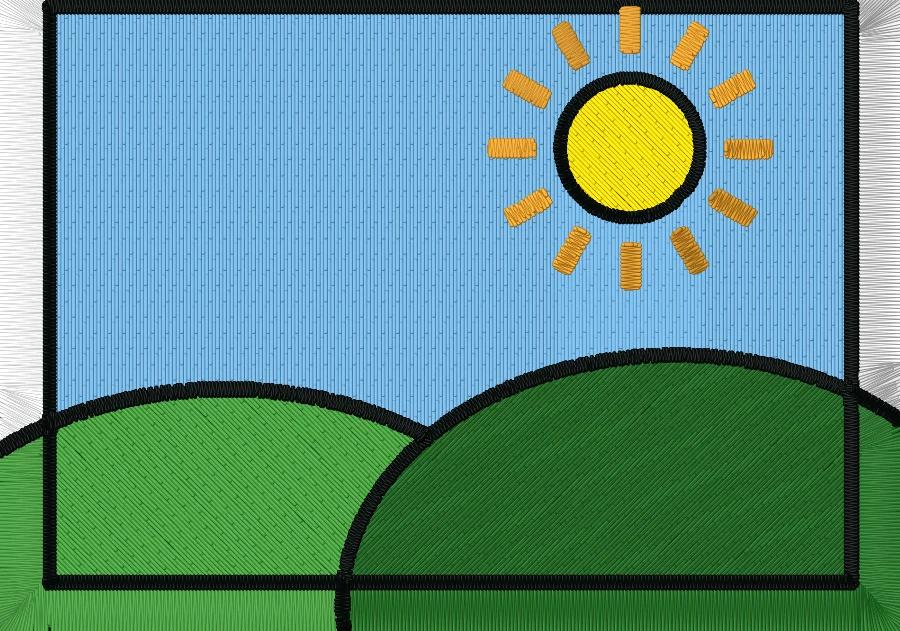
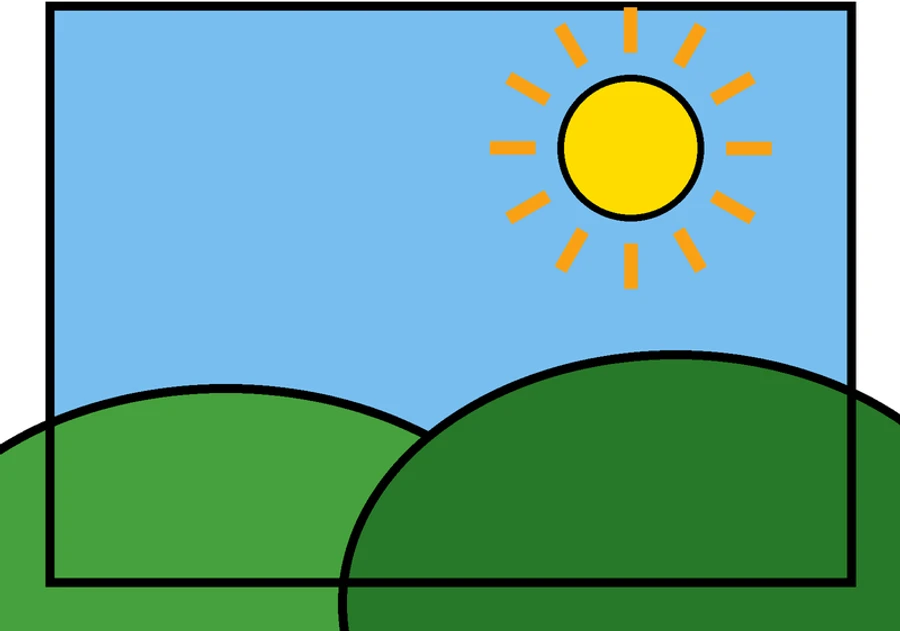
どのデザインも初期設定のまま自動でデータ化しました。実際にダウンロードできるファイルから描画したものです。デザインにカーソルを合わせると元画像が表示されます。


- ミシンのファイル形式
- 9
- 図形ごとに選ばれる縫い方
- 3
- 画像のアップロード:お使いのデバイス上で処理
- 0
- データ作成とプレビューは無料アカウントで
- ¥0
Embrizoを使った刺しゅう愛好家の声
5点満点中5点5点満点中5.0(3件のレビュー)
“Wasn't expecting the stitching to come out this clean tbh. Even the smaller details on my design turned out pretty good.”
“I've never been good with digitizing software, so this was a huge help. Just uploaded my image and had it ready for my Brother machine.”
“Tried it out on a logo for a customer and it stitched out really well. Saved me from having to pay someone to digitize it.”
無料アカウント · クレジットカード不要
プロ品質のデータ作成を自動で
経験豊富なデータ作成者が使う技術を、デザインのすべての図形に自動で適用します。
縫う前に仕上がりを確認
プレビューは、実際のステッチデータから、糸1本1本まで生地の色の上に描かれます。ハンドルをドラッグして元画像と比べられます。
- リアルな糸の質感
- 6色の生地カラー
- 1針までズーム


高精度の色分け
本当の糸色を見つけ出し、ぼやけた縁やJPEGのノイズは無視して、それぞれをBrotherやJanomeの糸に対応させます。
- 1Harvest Gold · 584,416針
- 2Red · 53,287針
- 3Black · 202,286針
- 4Prussian Blue · 11,509針
プロのデータ作成者と同じ作り
文字や縁取りにはサテン、面にはタタミ、細い線には3重縫い。そのうえ、きれいに縫えるデザインにするための細かな処理も加えます。
- 輪郭下縫い
- 縫い縮み補正
- 生地プリセット
- 色の重ね
- 縫い始め・縫い終わりの止め縫い
- 隠れた移動
縫い上がる様子を確認
デザインを1針ずつ再生して、生地に縫う前に縫い順を確認できます。
プライバシーに配慮した設計
データ作成ツールはすべてブラウザー内で動作します。元画像がアップロードされることはなく、無料アカウントに保存されるのは、ご自身が保存を選んだデザインだけです。
- 画像のアップロード
- なし
- 処理
- お使いのデバイス上
- アカウント
- 無料
- ステッチプレビュー
- 無料
無料アカウント · クレジットカード不要

 ロゴや画像をお持ちですか?数秒でデータ化PNG、JPG、SVG、PDFをアップロードすれば、どのミシンでもすぐに縫えるデータが完成します。まずはリアルなステッチプレビューで確認できます。無料でデータ作成を始める →

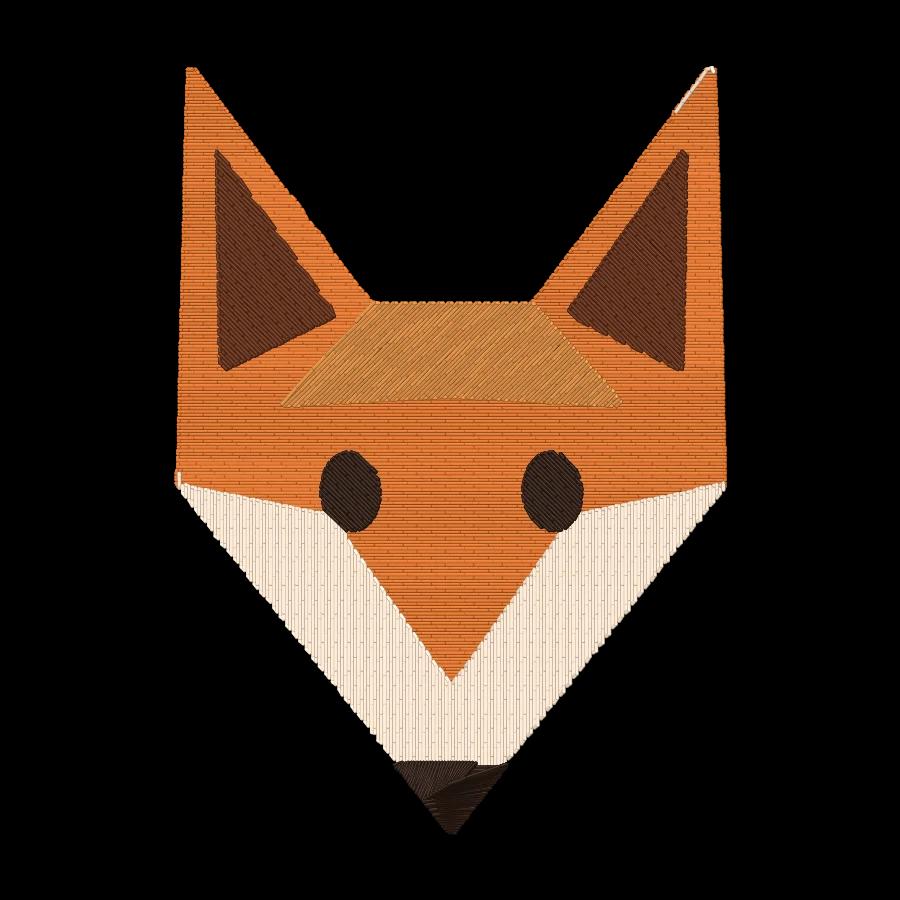 すぐに縫えるデザインをお探しですか?無料刺しゅうデータ167点を見る行事、花、動物、スポーツ、モノグラムなど、すべてのミシン形式で。アカウントがあれば無料です。無料刺しゅうデータを入手 →
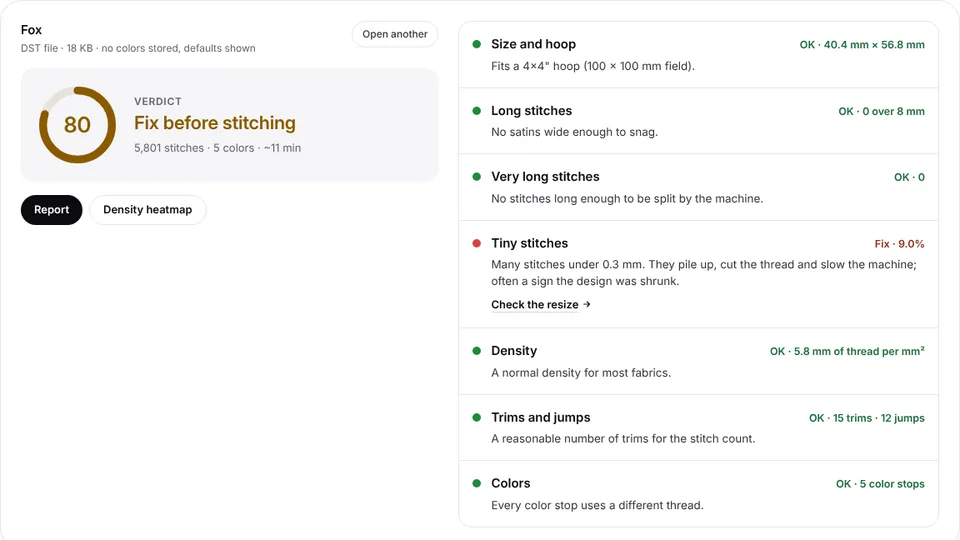 刺しゅうデータをお持ちですか?チェック、サイズ変更、変換刺しゅうする前にデータを評価したり、枠に合わせてサイズ変更や分割をしたり、デザインを結合したり、好きな形式で保存したりできます。データをチェック →
ホリデーシーズン
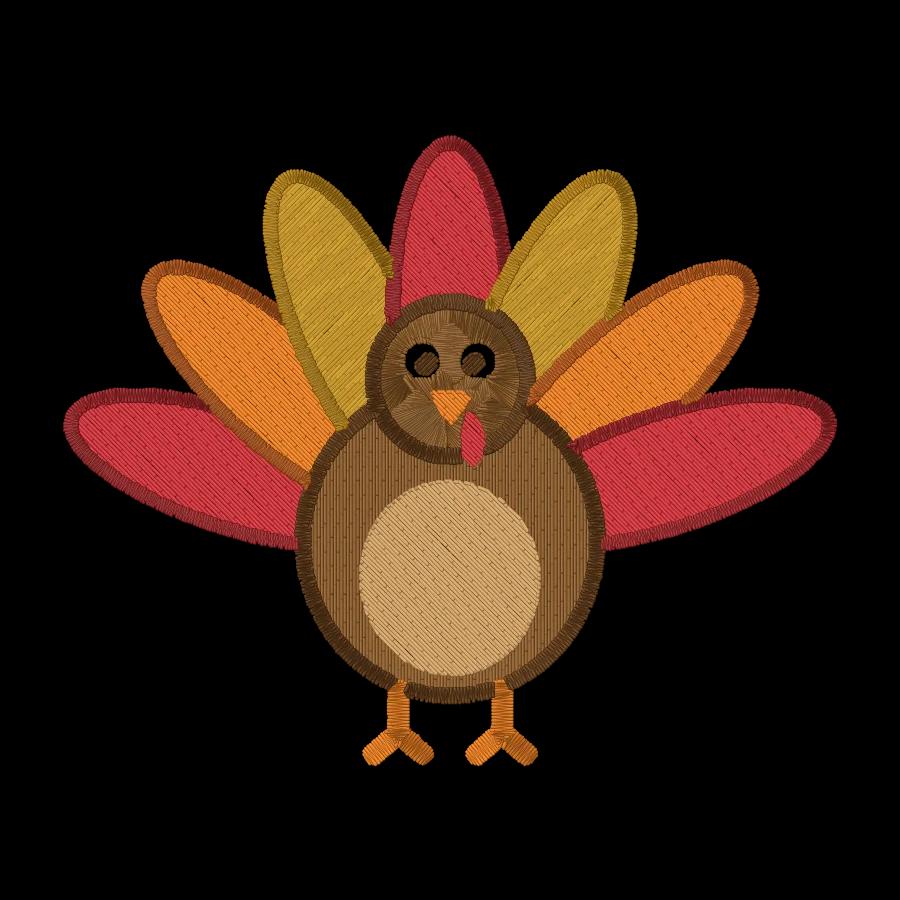
感謝祭、クリスマス、冬の無料デザイン
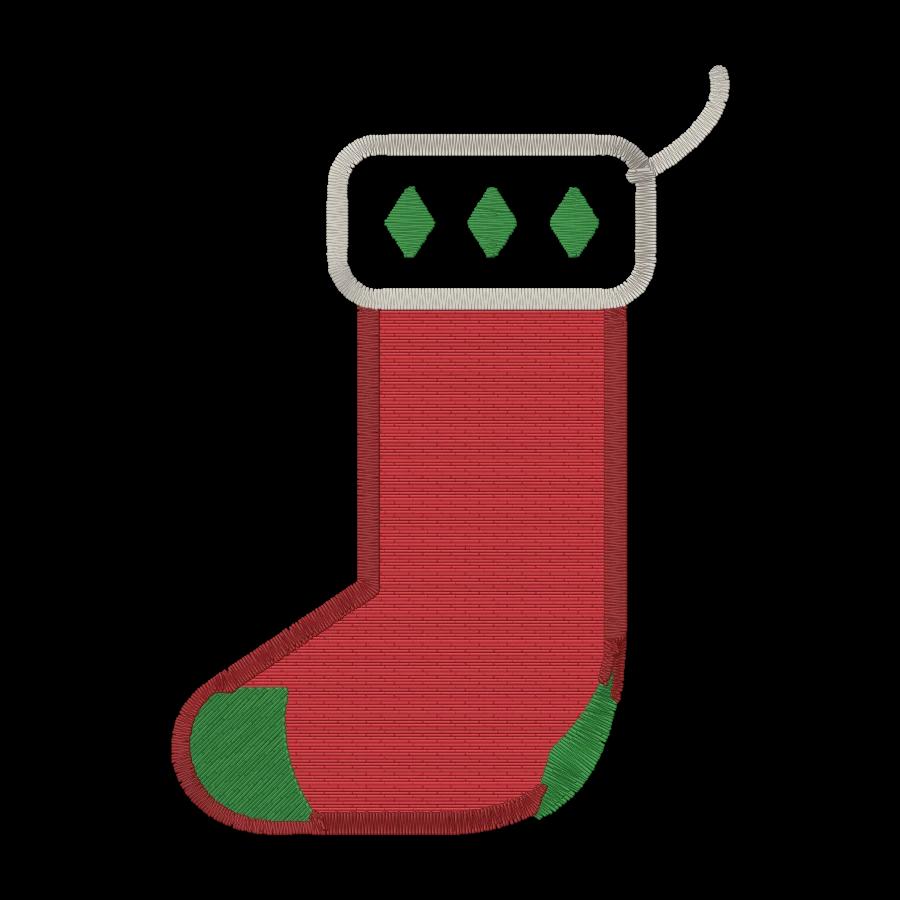
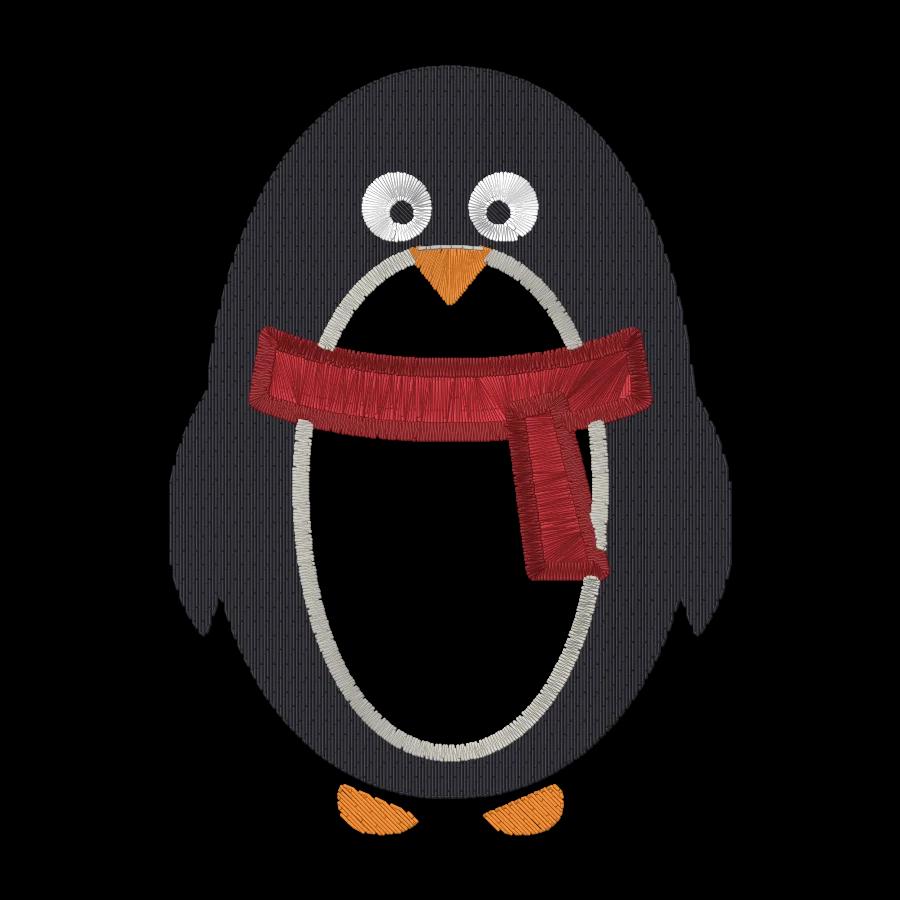
七面鳥、パンプキンパイ、ストッキング、リース、ペンギン、ショウジョウコウカンチョウ、メノラーまで、どのミシンにも対応。今週中に仕上がるギフトのアイデアもご紹介します。

何を作りますか?
チームのエンブレム、ペットの肖像、ワッペン、キャップ、モノグラム、ジャケットの背中。どの例も、隅に表示した元画像から自動でデータ化したものです。

 刺しゅうするチームロゴの刺しゅうデータジャージやバッグ用のエンブレム、マスコット、クラブのバッジに。自分のものを作る
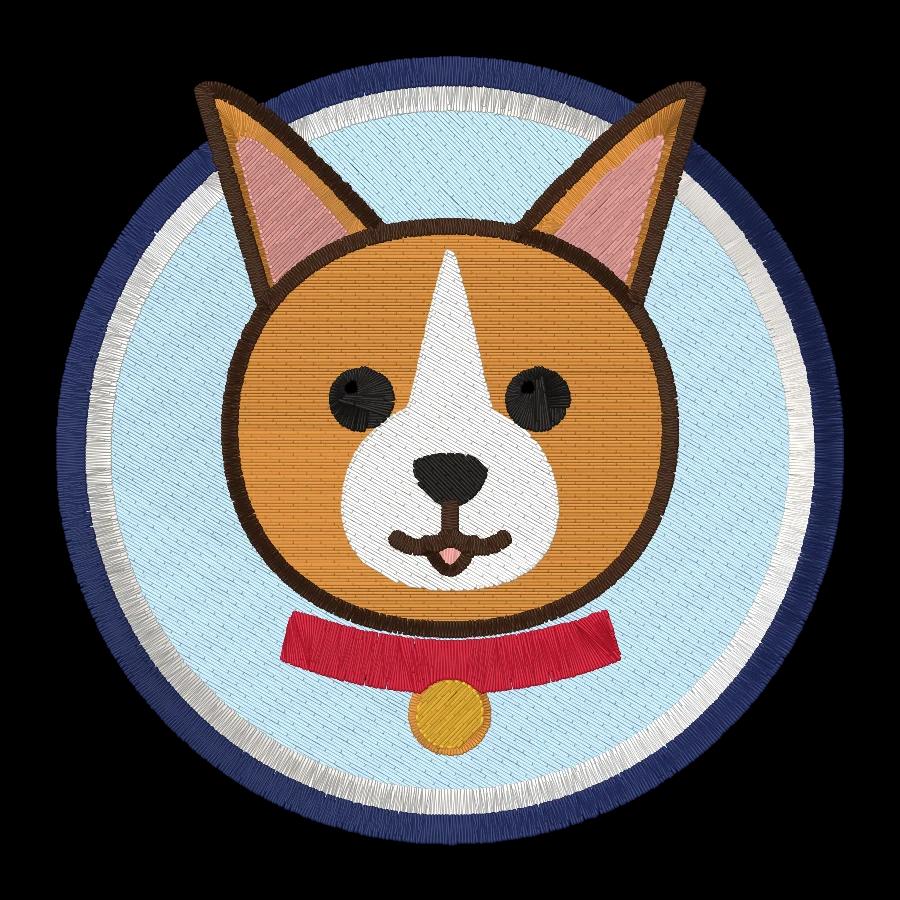
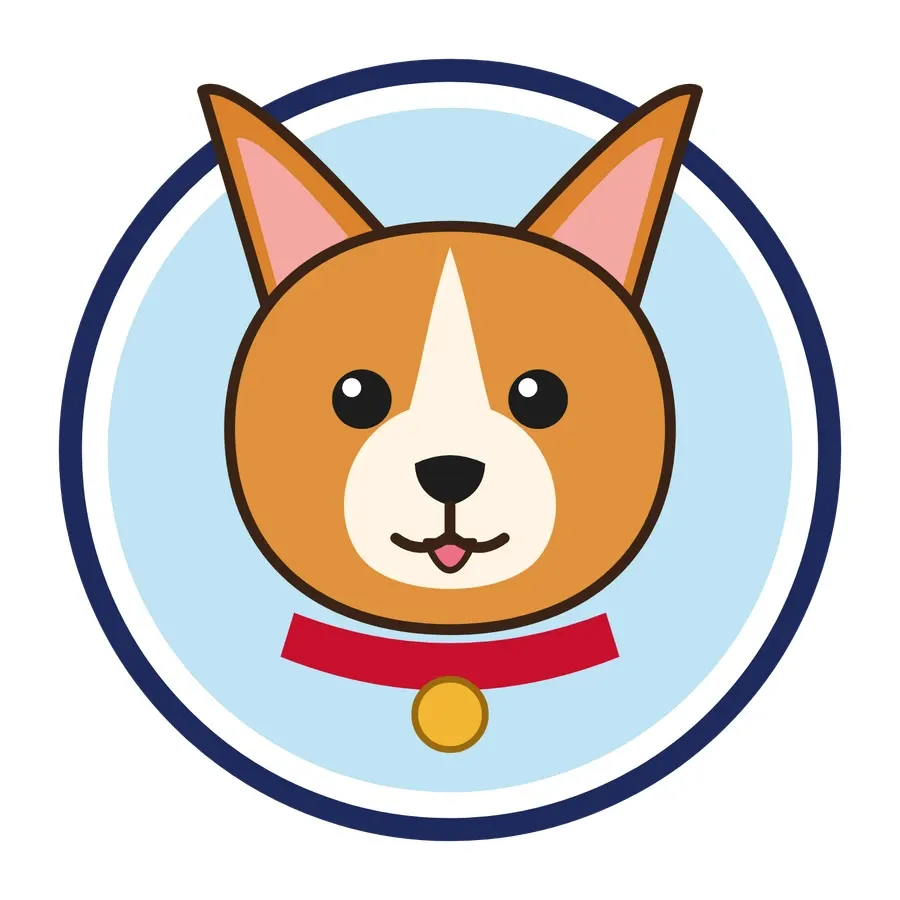 刺しゅうするペットの肖像の刺しゅうデータ犬や猫などのペットを、イラスト風のポートレートに。自分のものを作る

 刺しゅうするワッペンの刺しゅうデータアイロン接着や縫い付けができる、サテン縁取りのワッペン。自分のものを作る

 刺しゅうする帽子のロゴの刺しゅうデータハードタイプ・ソフトタイプのキャップの前面に。自分のものを作る

 刺しゅうするモノグラム刺しゅうデータタオル、リネン、バスローブ、結婚祝いのギフトに。自分のものを作る

 刺しゅうするジャケットの背中用刺しゅうデータジャケット、パーカー、ベストの背中を飾る大きなデザインに。自分のものを作る
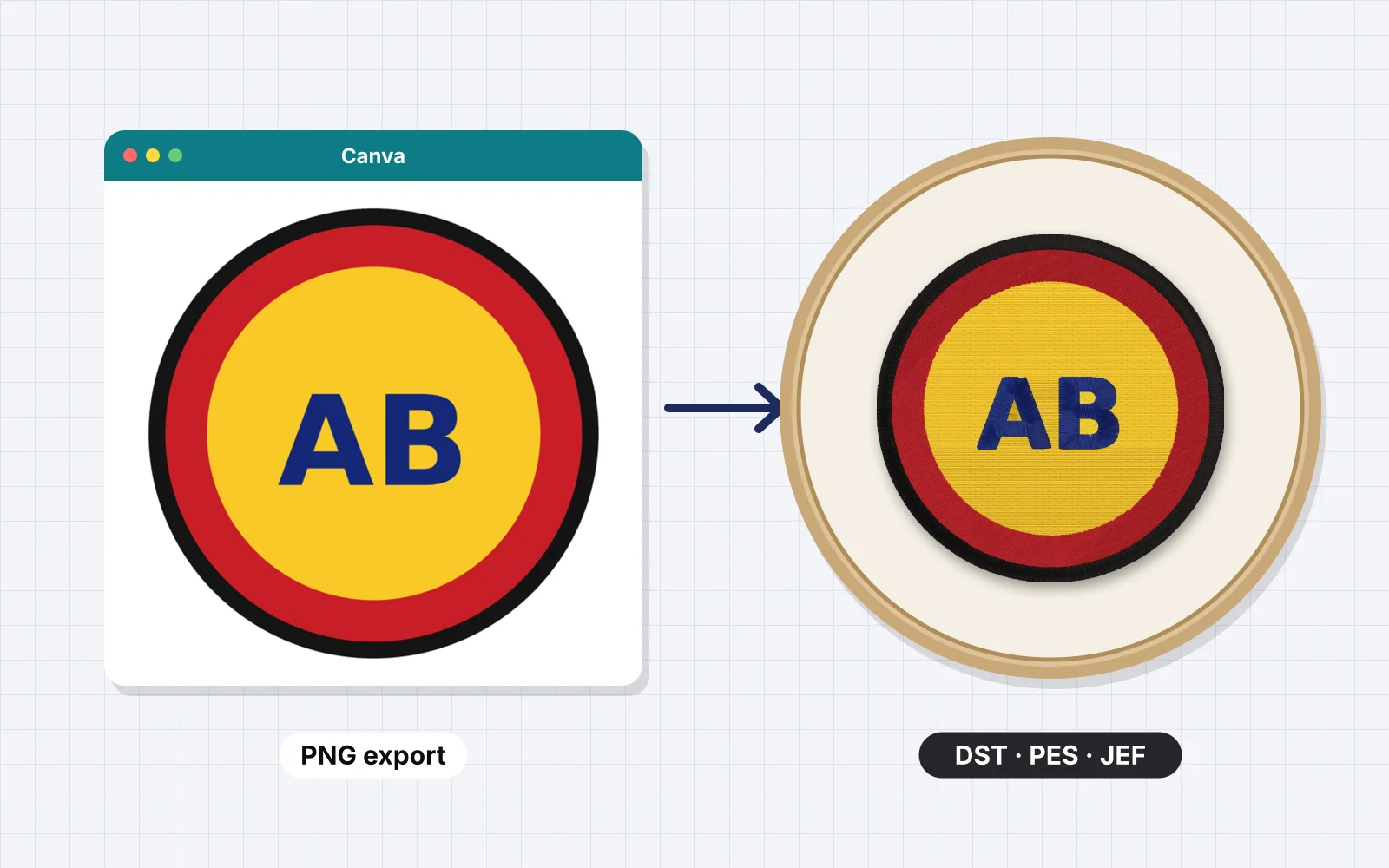
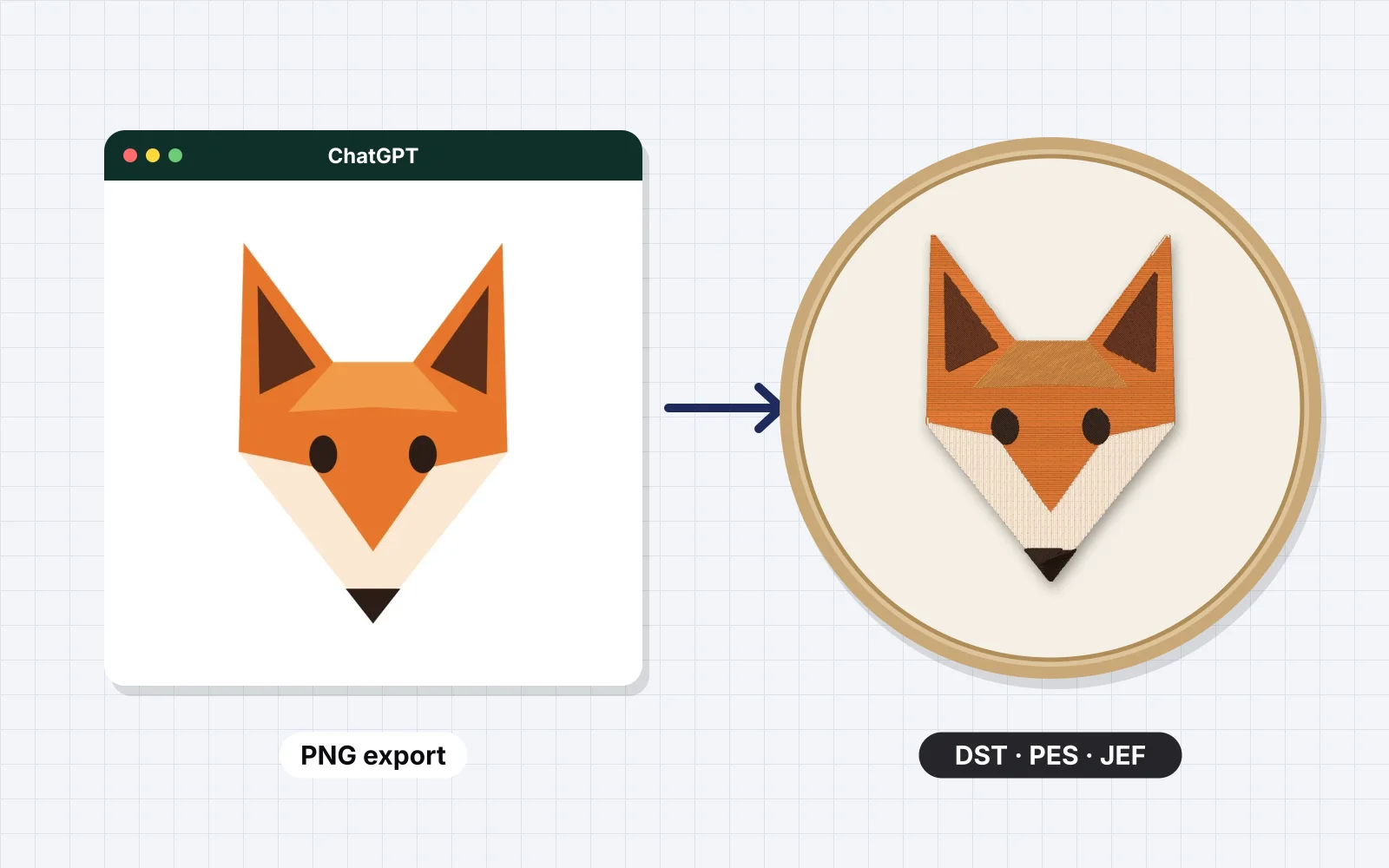
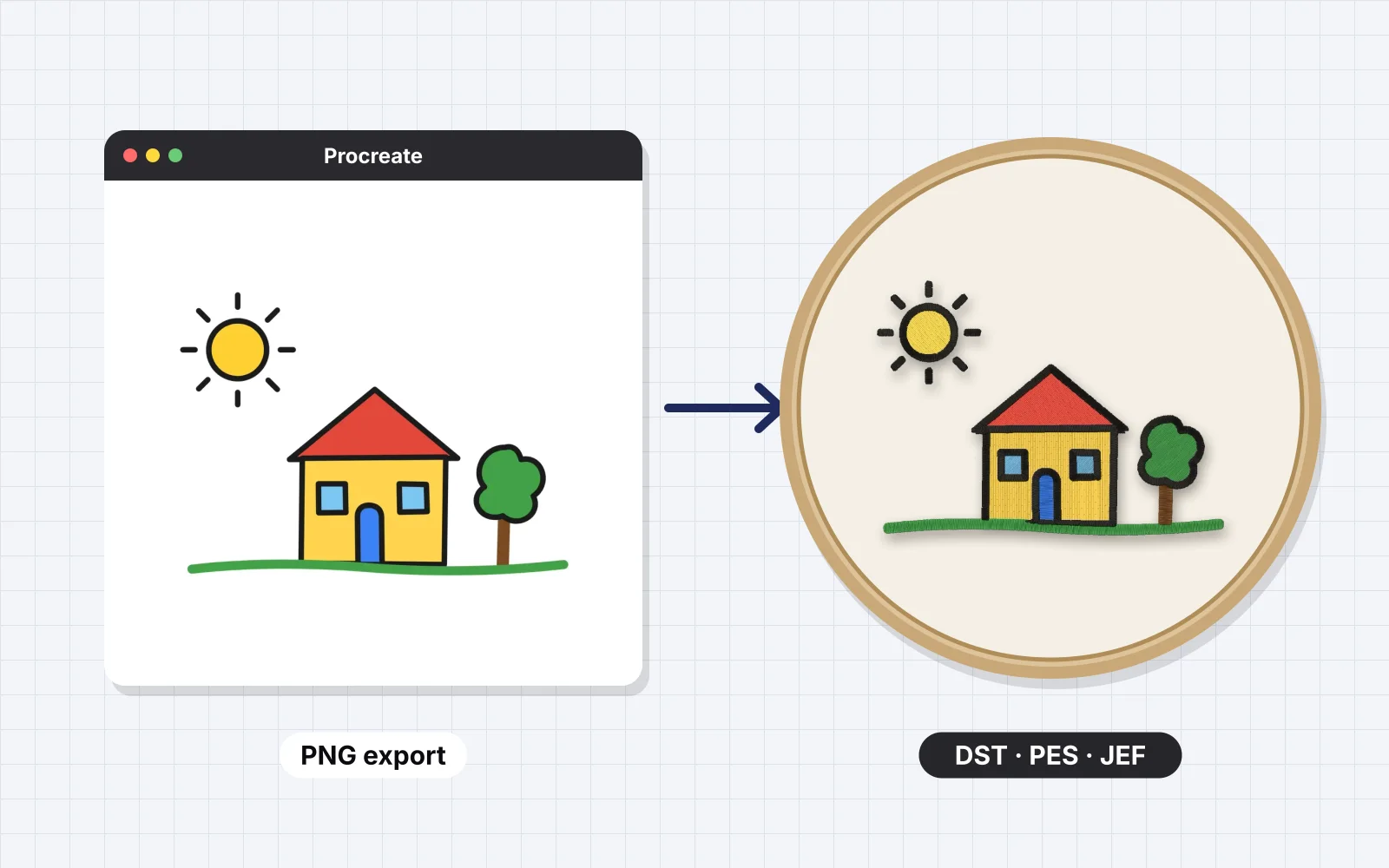
Canva、Procreate、ChatGPTでデザインしましたか?
いつも使っているアプリからPNG、JPG、SVGを書き出せば、約1分でミシン刺しゅうデータが完成します。各ガイドでは、きれいに縫える書き出し設定を紹介しています。
まずは無料の刺しゅうデータから
オリジナルデザイン167点を刺しゅうデータにしました。そのまま縫えます。無料アカウントがあれば、PES、DST、JEFなどすべての形式で無料でダウンロードできます。





無料アカウント · クレジットカード不要
刺しゅうデータを手に入れる最速の方法
元画像を刺しゅうにする方法は3つあります。一般的なロゴで比べてみましょう。
| Embrizoブラウザーで使えるAI刺しゅうデータ作成ツール | データ作成ソフトHatch, Wilcom, PE-DESIGN | データ作成サービス担当者が代わりにデータ化 | |
|---|---|---|---|
| データの入手方法 | 画像をアップロードして、データをダウンロード | 図形をなぞり、すべての縫い方を自分で設定 | 元画像を送って完成を待つ |
| 1デザインあたりの時間 | 約1分 | 30分〜数時間 | 通常1〜3日 |
| 費用 | 月額¥1,370から | 数百〜数千米ドル | 1デザインあたり通常10〜50米ドル以上 |
| 必要なスキル | なし | 数週間の練習 | なし |
| 修正とサイズ変更 | 即時、何度でも可能 | 可能(手作業) | 依頼して待つ(有料の場合が多い) |
| Mac、Chromebook、iPad | 対応(ブラウザー上で動作) | ほとんどがWindowsのみ | 不要 |
主要な刺しゅうデータ形式にすべて対応
データ作成ツールでミシンを選ぶと、そのミシン専用の形式で出力されます。全形式を1つのZIPでダウンロードすることもできます。各形式は独立したリーダーで検証済みなので、お使いのミシンで想定どおりに開けます。PEC、U01、TBFもデータ作成ツールで利用できます。
| 形式 | 対応ミシン | 糸色 | 変換ツール |
|---|---|---|---|
| .DSTTajima DST | Tajima, Barudan, SWF, Ricoma, Happy, 多くの業務用ミシン | 糸色リストを使う | 画像をDSTに変換 |
| .PESBrother PES | Brother, Baby Lock | ファイルに保存 | 画像をPESに変換 |
| .JEFJanome JEF | Janome, Elna | ファイルに保存 | 画像をJEFに変換 |
| .EXPMelco EXP | Melco, Bernina | 糸色リストを使う | 画像をEXPに変換 |
| .VP3Husqvarna Viking / Pfaff VP3 | Husqvarna Viking, Pfaff | ファイルに保存 | 画像をVP3に変換 |
| .XXXSinger XXX | Singer, Compucon | ファイルに保存 | 画像をXXXに変換 |
無料アカウント · DST、PES、JEF、EXP、VP3、XXX、PEC、U01、TBF
刺しゅうデータ作成とは?
刺しゅうミシンはPNGやJPGを読み込めません。針をどこに落とすか、各図形をどの縫い方で埋めるか、どの順番で色を縫うか、どこで糸を切るかを指示する、ステッチ用のデータが必要です。元画像をそのデータに変えることを刺しゅうデータ作成と呼びます。
手作業のデータ作成では、専用ソフトで何時間もかかったり、デザインごとに料金を払ったりすることになります。このツールは、画像を自動でデータ化します。色と形を解析し、縫い方と密度を選び、下縫いと縫い縮み補正を加え、縫い順まで計画します。ロゴを刺しゅうデータに変換するのに、数秒しかかかりません。
単色でくっきりした元画像が最適です。細かい部分があるときはデザインを大きく、写真は色数を減らしてください。
サテン縫い
細い帯状にジグザグの細かいステッチを並べる縫い方です。なめらかで光沢があり、文字、縁取り、幅7 mmほどまでの輪郭に使います。
タタミ縫い
針目をずらしながらステッチの列を並べ、広い面を模様が目立たないよう均一に埋めます。
走り縫いと3重縫い
1本または3重のステッチで、細かい部分や細い輪郭、ほかのステッチの下に隠す移動に使います。
その他の刺しゅうツール
既存の刺しゅうデータの変換や表示、文字刺しゅうの作成、針数の見積もり、糸や枠選びに役立ちます。
きれいに縫えるデザインのポイントを学ぶ
形式、帽子、ワッペン、縫い方、芯地、そしてデータ作成の本当の費用まで。実践的なガイドをご用意しています。
- 読了時間6分How to digitize a logo for embroideryA practical walk-through from logo file to tested embroidery file, and when a professional digitizer is worth it.ガイドを読む
- 読了時間5分How to embroider a logo on a hatCap types, how big a hat logo can be, how to hold the cap, and how to design and sew a logo that stays crisp.ガイドを読む
- 読了時間6分How much does embroidery digitizing cost?What drives digitizing prices, how services, software and subscriptions compare, and how to work out your cost per design.ガイドを読む
無料アカウント
1分以内にデータ作成を始められます
無料アカウントを作成すると、どんな画像でもデータ化でき、すべての設定を試して、縫い上がる様子も確認できます。プランの選択は、ファイルをダウンロードするときだけで大丈夫です。
- あらゆる画像をデータ化してプレビュー
- リアルなステッチプレビューと刺しゅうシミュレーション
- できあがりの無料刺しゅうデータをダウンロード
- クレジットカード不要
よくある質問
元画像がどう仕上がるかは、実際に試すのがいちばんです。無料アカウントがあれば、データ作成とプレビューは無料で、約1分で済みます。
Embrizoの料金はいくらですか?
データ作成は無料です。Embrizoの無料アカウントがあれば、画像のアップロード、データ化、すべての設定の変更、ステッチプレビューとシミュレーションの確認、デザインチェック、PNGプレビューの保存まで行えます。DST、PES、JEFなどの刺しゅうデータのダウンロードには有料プランが必要です。Hobbyプラン(月額¥3,480、20デザインまでダウンロード)、Shopプラン(月額¥8,480、100デザインまで)、Proプラン(月額¥16,980、無制限)があります。年払いの場合は月額¥1,370からです。1つのデザインは、何種類の形式でダウンロードしても月に1回として数えられ、いつでも解約できます。無料刺しゅうデータ集の既製デザインは、アカウントがあれば無料でダウンロードできます。詳しくは料金プランのページをご覧ください。
PNGやJPGを刺しゅうデータに変換するには?
データ作成ツールを開き、無料アカウントでログインして画像をアップロードします。色を自動で分け、形ごとに縫い方を選んで、ステッチプレビューを表示します。枠に合わせてサイズを設定し、糸色を確認して、お使いのミシンが読み込める形式でダウンロードしてください。
ダウンロードできる刺しゅうデータの形式は?
DST(Tajimaや業務用ミシン)、PES(Brother、Baby Lock)、JEF(Janome、Elna)、EXP(Melco、Bernina)、VP3(Husqvarna Viking、Pfaff)、XXX(Singer)に加えて、PEC(旧Brother)、U01(Barudan)、TBF(新しいTajima)に対応しています。PNGプレビュー、SVGのステッチライン、糸色リスト、全形式をまとめたZIPも入手できます。
画像はサーバーにアップロードされますか?
いいえ。画像はすべてお使いのデバイスのブラウザー上で処理され、アップロードされることはありません。ダウンロードするときだけ、ファイルの作成に必要な完成済みのステッチデータが送信されます。デザインを保存すると、アカウントには完成したステッチデータ、小さなプレビュー、糸色、選んだ設定が保存されますが、元の画像は保存されません。元の画像は、あとでデザインを開き直せるようブラウザーがお使いのデバイスに保管します。
アカウントは必要ですか?
はい。データ作成ツールの利用と、「マイデザイン」へのデザイン保存には、Embrizoの無料アカウントが必要です。ログインはGoogleまたはメールのリンクで行えます。ガイド、ファイルビューアー、計算ツール、糸色表、文字と変換ツールのプレビューは、アカウントなしでも使えます。作成したファイルのダウンロードには有料プランが必要で、無料刺しゅうデータはアカウントがあれば無料でダウンロードできます。保存したデザインはいつでも削除できます。
どんな画像が適していますか?
形がはっきりしていて色がベタ塗りのロゴ、文字、クリップアート、アイコン、フラットなイラストが、最もきれいに仕上がります。写真も使えますが、数色のベタ塗りの糸色にシンプル化されます。きれいに仕上げるには、色数を絞ってください。
AIはサテン、タタミ、走り縫いをどう選びますか?
すべての形を計測して判断します。文字、輪郭、縁取りなど細い形はサテン縫い、広い面は下縫い付きのタタミ縫いになります。ごく細い線は走り縫いや3重縫いです。縫い縮み補正も加えるほか、隣り合う色を重ねて隙間が出ないようにし、小さな文字は下のタタミの上に縫い、糸切りが最小限になるよう縫い順を決めます。縫い方は、どの色でも変更できます。
刺しゅうデザインの大きさはどこまで可能ですか?
約1 cmから40 cmまで対応します。ワンクリックのプリセットで、4×4、5×7、6×10、8×8、8×12インチなど、一般的な枠にデザインを合わせられます。
それでも試し縫いは必要ですか?
はい。データ化したファイルは、どれも試し縫いが必要です。データ作成ツールで生地の種類(織物、ニット、ストレッチ、フリース、レザー)を選ぶと、密度、縫い縮み補正、下縫いが設定されます。そのうえで、衣類に縫う前に端切れで試し縫いをしてください。
おすすめのAI刺しゅうデータ作成ツールは?
Embrizoは、まさにこの作業のために作られています。ロゴや画像をアップロードするだけで、サテン、タタミ、走り縫い、下縫い、リアルなステッチプレビューを備えたミシン刺しゅうデータを自動で作成します。どのブラウザーでも動作し、DST、PES、JEF、EXP、VP3、XXX、PEC、U01、TBFに対応。プランは月額¥1,370からで、データ作成サービスの1デザイン分の料金ほどです。
画像をオンラインで刺しゅうデータにするには?
Embrizoにログインして画像(PNG、JPG、SVG、PDF、AI)をアップロードし、枠サイズを選びます。色を分け、すべての図形をデータ化して、ステッチを表示します。そのあと、Brother用のPESや業務用ミシン用のDSTなど、お使いのミシンが読み込める形式をダウンロードしてください。ロゴやシンプルなイラストがもっともきれいに仕上がります。写真は少数の糸色に単純化されます。
初心者にいちばん使いやすい刺しゅうデータ作成ソフトは?
自動でデータ化してくれるソフトです。手作業のデータ作成は習得に何週間もかかるためです。Embrizoなら、インストールも勉強も不要。画像をアップロードし、プレビューを確認してダウンロードするだけです。もっとこだわりたいときは、色、サイズ、縫い方、生地も変更できます。
Mac、Chromebook、iPadで使える刺しゅうデータ作成ソフトはありますか?
あります。多くのデータ作成ソフトはWindowsでしか動きませんが、Embrizoはウェブブラウザーで動くため、Mac、Chromebook、iPad、Windowsパソコンのどれでも同じように使えます。ファイルはお使いのデバイスに保存され、USBメモリーやミシンのアプリにそのままコピーできます。
AIでロゴを刺しゅうデータにできますか?
できます。ロゴは単色の面とはっきりした形が多いため、自動データ化がもっとも得意とする対象です。Embrizoは文字や縁取りをサテン、大きな図形をタタミにし、左胸、キャップ、ジャケットの背中に合わせてサイズを調整します。きれいに縫えないほど小さな文字には警告も表示します。新しいデザインはどれも、まず端切れで試し縫いをしてください。
EmbrizoはHatch、Wilcom、Ink/Stitchとどう違いますか?
HatchとWilcomは有料のWindows用ソフト、Ink/Stitchは無料のInkscape拡張機能ですが、いずれも手作業でデータ化する前提です。図形をなぞり、縫い方、角度、下縫いを自分で設定します。Embrizoならそれをブラウザー上で約1分で自動的に行います。すでにこれらのソフトをお持ちなら、Embrizoで最初のデータを作り、そちらで微調整するという使い方もできます。
PDFやAdobe Illustratorのロゴを刺しゅうデータにできますか?
はい。EmbrizoはPDFとIllustrator(AI)ファイルをブラウザーで直接開き、1ページ目を細部まで描画して、ほかの画像と同じようにデータ化します。ベクターのロゴは輪郭がシャープなので、もっときれいなステッチデータになります。EPSファイルはブラウザーで開けないため、先にPDFまたはSVGとして保存してください。
EmbrizoでPESをDSTなどほかの刺しゅう形式に変換できますか?
はい。画像のデータ化に加えて、Embrizoは既存のDST、PES、JEF、EXP、VP3、XXX、PEC、U01、TBFファイルや、古いHUS、SHV、SEW、JPX、PCSファイルを開き、ステッチプレビューを無料で表示します。有料プランなら、9種類のミシン用形式のどれでも保存できます。変換してもステッチはすべて保たれ、変わるのはファイル形式だけです。