印刷用刺しゅう枠テンプレート
刺しゅう範囲、安全マージン、中心線、グリッドを載せた実寸のテンプレートを印刷して、デザインが入る位置を正確に示せます。SVGでダウンロードすれば、どんなサイズにも対応できます。
枠
グリッド
用紙
USレター1枚に収まります。
黒の実線:刺しゅう範囲。青の破線:3 mmの安全マージン。印刷したテンプレートを生地にテープで留め、中央の十字を配置の印に合わせて、枠に張ってください。 デザインはどこに入れますか?
- できること
- グリッド、中心線、デザイン範囲つきで、あらゆる枠の実寸テンプレートを印刷できます。
- 料金
- 無料
- 対応環境
- どのブラウザーでも:Windows、Mac、Chromebook、iPad、スマートフォン
- プライバシー
- ブラウザー上で動作し、画像やファイルはアップロードされません


まっすぐ枠張りするために必要なものをすべて
刺しゅう範囲
ミシンが縫える範囲を、標準の枠またはお好みの枠の実寸で表示します。
安全マージン
刺しゅう範囲の3 mm内側に引いた破線で、デザインはこの内側に収めます。
中心線
配置の印に合わせるための、十字と円です。
グリッド
1 cmまたは0.5インチ四方のマス目で、デザインの寸法を測ったり、まっすぐ整えたりできます。
デザイン範囲
デザインの幅と高さを、中央に描画します。
スケール確認
印刷が実寸かどうかを確かめるための、50 mmのバーです。
印刷とテンプレートの使い方
- 必ず100%で印刷してください。「用紙に合わせる」では縮小されてしまい、デザインが位置ずれして縫われます。
- 薄い紙かトレーシングペーパーに印刷すると、衣類が透けて見えます。
- 枠張りの前に、水で消えるペンで衣類の中心の十字に印をつけましょう。
- 枠の内枠とテンプレートを一度照らし合わせましょう。ブランドによって数ミリ異なります。
無料アカウント
1分以内にデータ作成を始められます
無料アカウントを作成すると、どんな画像でもデータ化でき、すべての設定を試して、縫い上がる様子も確認できます。プランの選択は、ファイルをダウンロードするときだけで大丈夫です。
- あらゆる画像をデータ化してプレビュー
- リアルなステッチプレビューと刺しゅうシミュレーション
- できあがりの無料刺しゅうデータをダウンロード
- クレジットカード不要



よくある質問
元画像がどう仕上がるかは、実際に試すのがいちばんです。無料アカウントがあれば、データ作成とプレビューは無料で、約1分で済みます。
枠テンプレートを正しいサイズで印刷するには?
「実寸で印刷」を押し、印刷ダイアログで倍率を100%(「用紙に合わせる」ではなく)に設定します。使う前に、印刷された50 mmのバーを定規で確認してください。
5x7の枠の刺しゅう範囲は?
5x7の枠は通常、約130 × 180 mmを縫えます。4x4は約100 × 100 mm、6x10は約160 × 260 mm、8x8は約200 × 200 mm、8x12は約200 × 300 mmです。正確な刺しゅう範囲は、お使いのミシンの取扱説明書でご確認ください。
枠テンプレートの使い方は?
衣類にデザインの中心の印をつけ、テンプレートの中心の十字を合わせて、テープで固定します。テンプレートが枠の中でまっすぐになるよう枠張りしたら、テンプレートを外します。デザインは印をつけた位置に縫われます。
枠が用紙より大きいときは?
SVGをダウンロードしてください。実寸で描かれているので、PDFビューアーや印刷店で、複数のページに分割したり大判の用紙に印刷したりできます。
その他のツール
さらに読む
 ガイドEmbroidery hoop sizes: a practical guideStandard hoop sizes with their real sewing fields, how to choose one and what to do when a design is too big.ガイドを読む
 ガイドEmbroidery placement guide: sizes and positionsStandard embroidery placements with sizes in inches and mm, where to measure from and how to hoop each one.ガイドを読む
 ガイドMachine embroidery for beginnersWhat to buy, what to stitch first and how to hoop, back and thread it, from an unboxed machine to a clean first sew-out.ガイドを読む
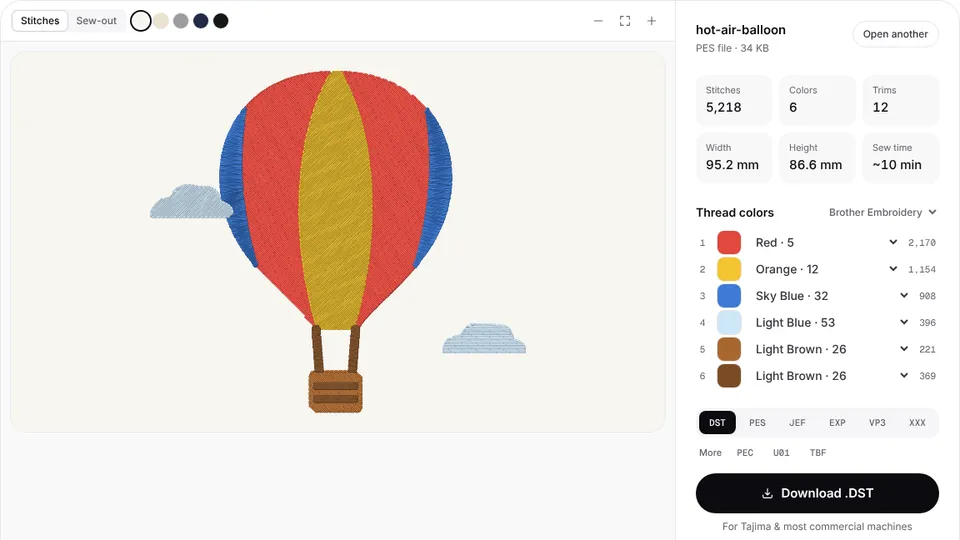 プレビュー無料刺しゅうデータ変換ツールPES、DST、JEF、EXP、VP3、XXXファイルを、ほかのミシン形式に変換します。開く
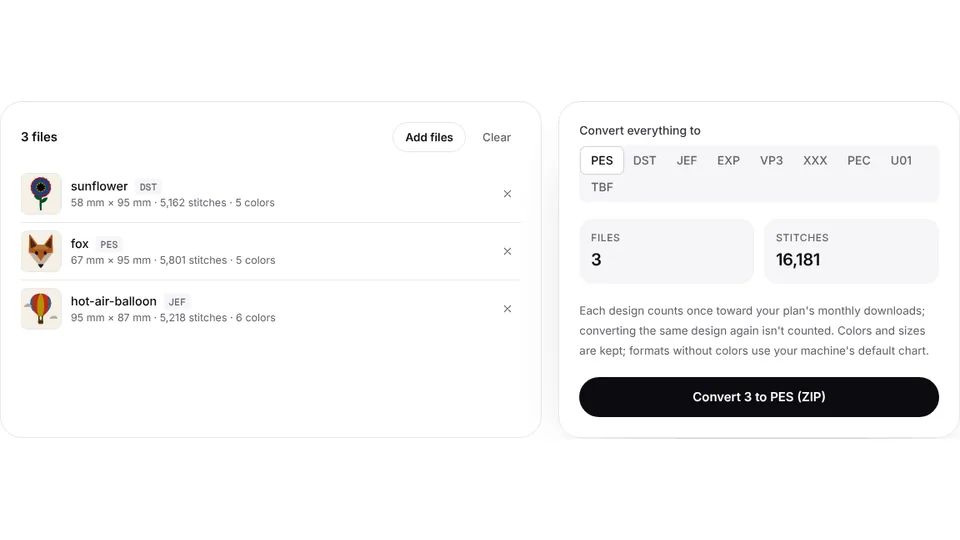 無料ツール刺しゅうデータ一括変換ツール最大50件の刺しゅうデータをPES、DST、JEFなど好きな形式に一括変換し、1つのZIPにまとめます。開く
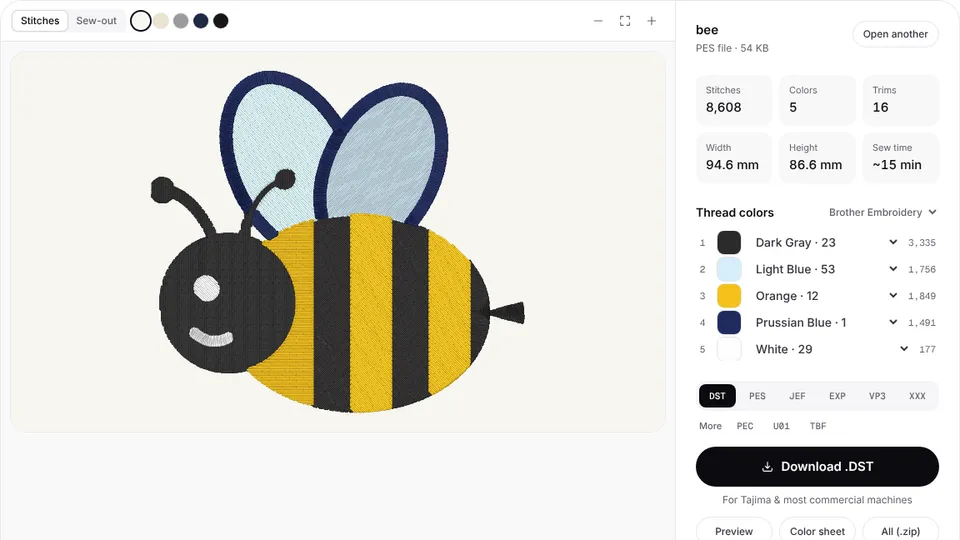 無料ツール刺しゅうデータビューアーDST、PES、JEFなどをブラウザーで開いて、ステッチ、色、サイズ、針数を確認できます。開く