無料のPES刺しゅうデータ
Brother・Baby Lockのミシンで使えるPES形式のオリジナルデザイン167点。PESは糸色の情報が保持されるので、BrotherやBaby Lockの画面に実際に近い色でデザインが表示されます。 アカウントがあれば無料でダウンロードできます。
- そのまま縫えるPESデータ
- 4×4の枠に対応
- 販売用アイテムにもOK
クリスマス
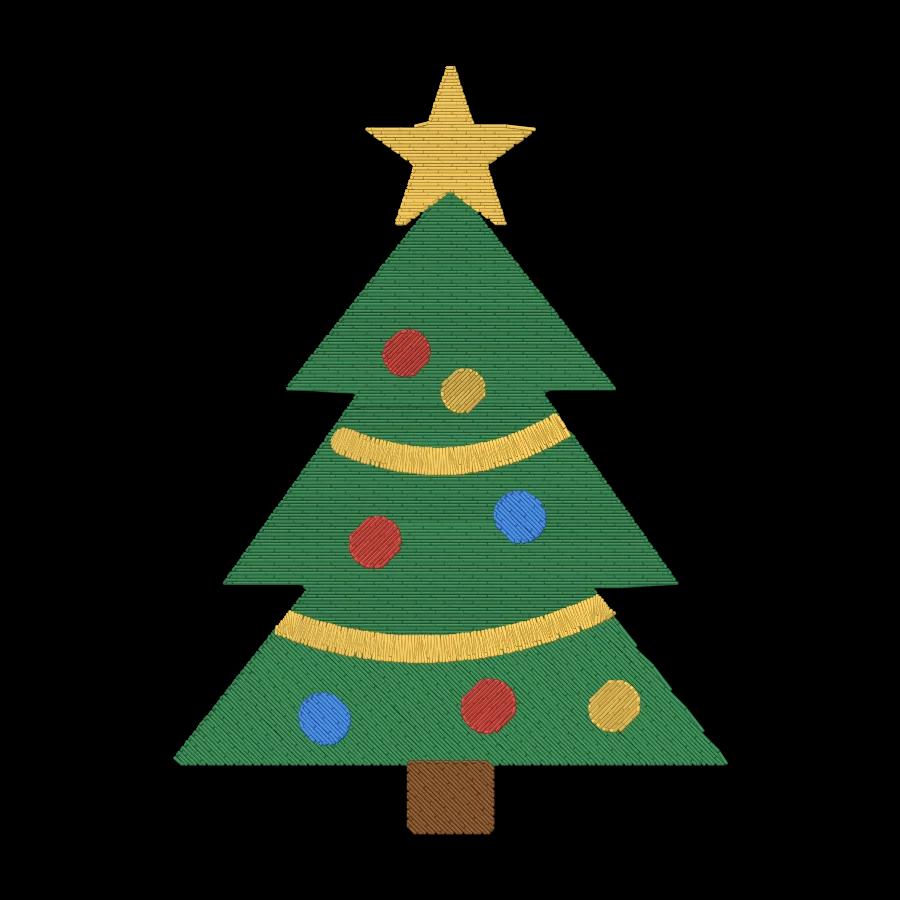
クリスマスのデザイン- 無料クリスマスツリー68 × 94 mm · 4,719針 · 5色
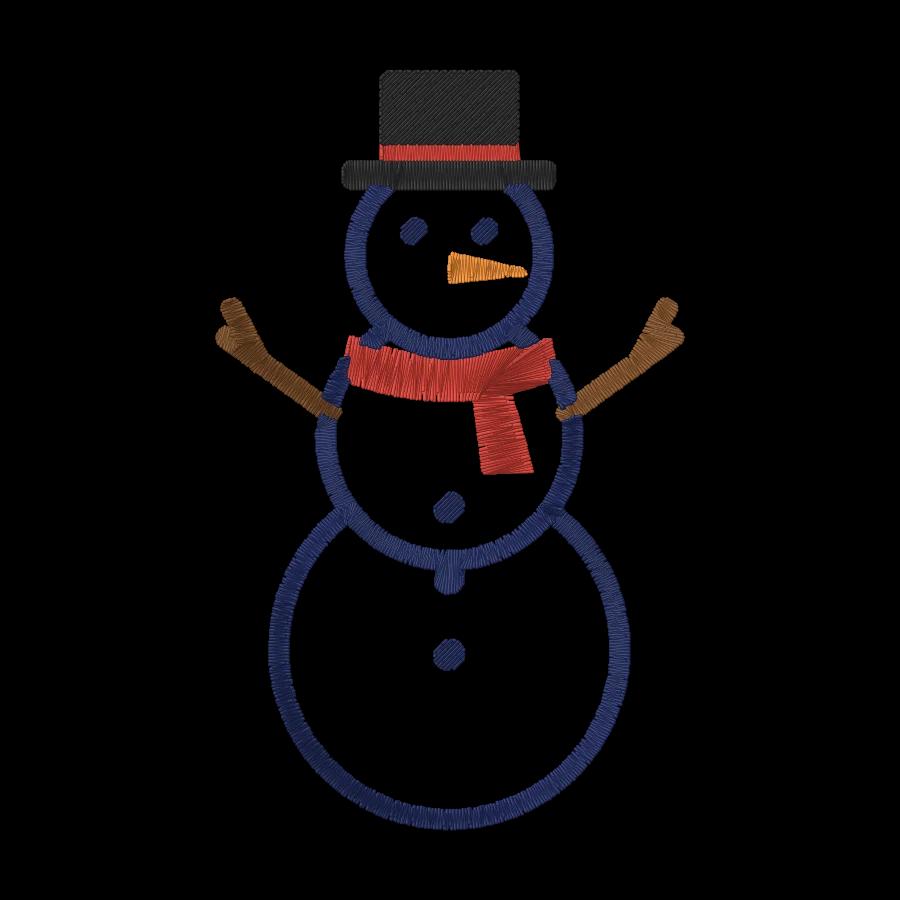 無料雪だるま58 × 95 mm · 4,186針 · 5色
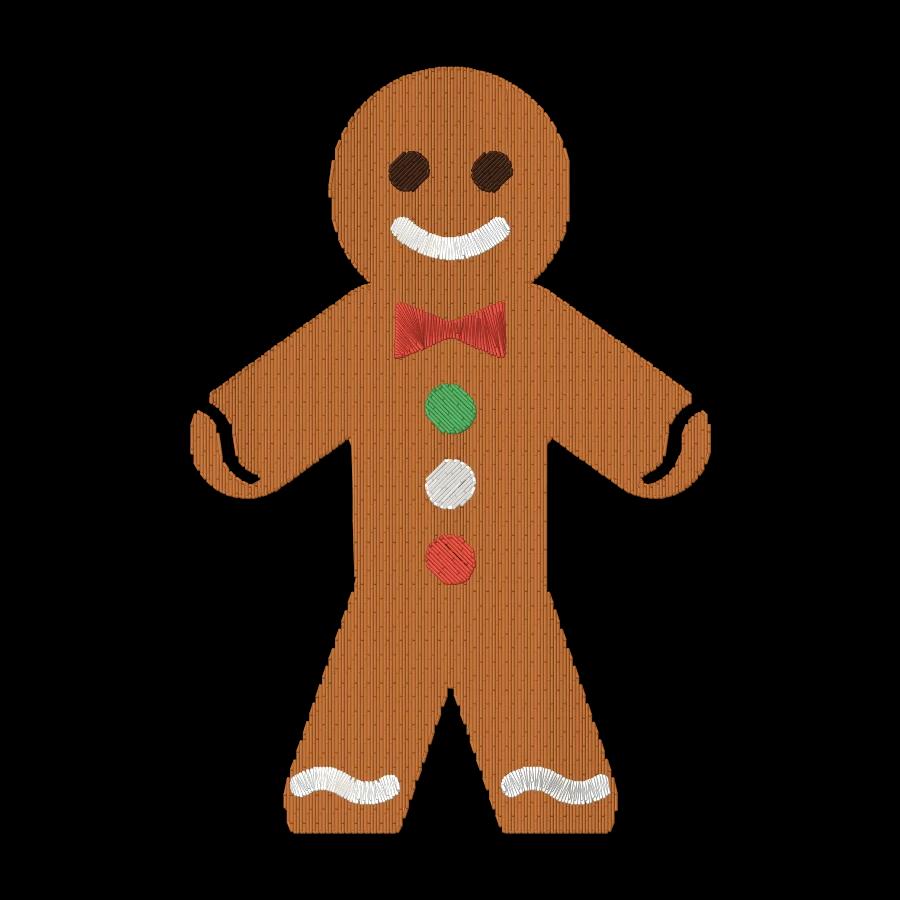 無料ジンジャーブレッドマン64 × 95 mm · 4,589針 · 5色
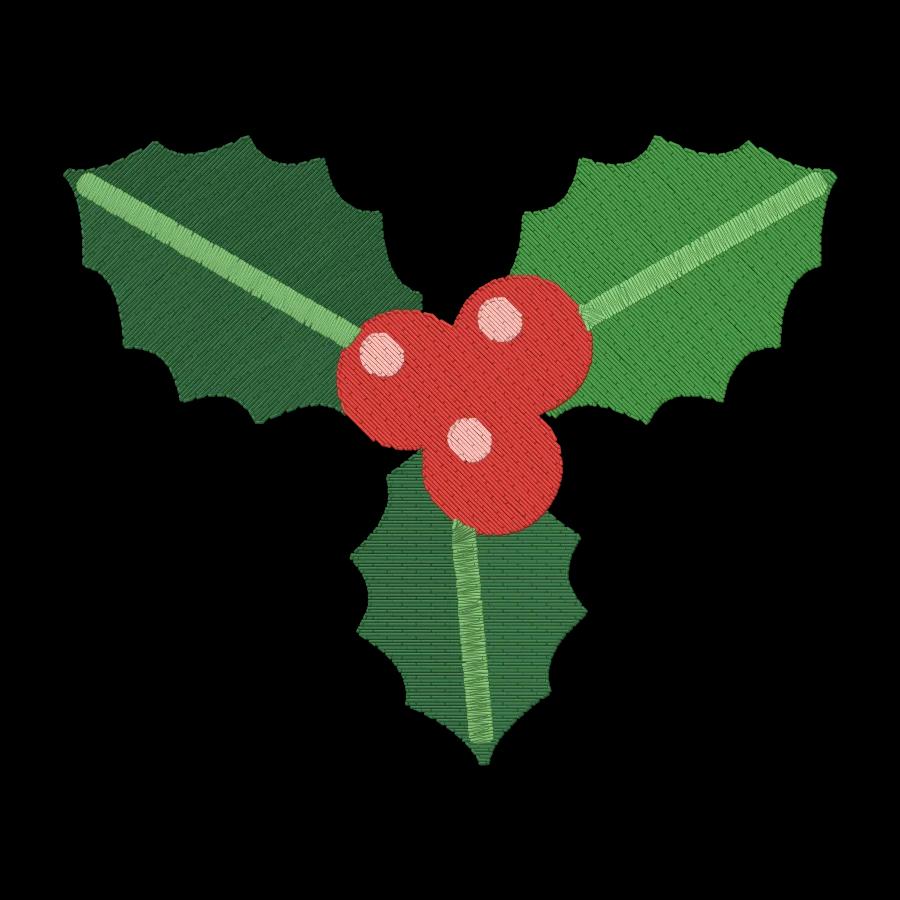 無料ヒイラギの小枝93 × 76 mm · 5,146針 · 5色
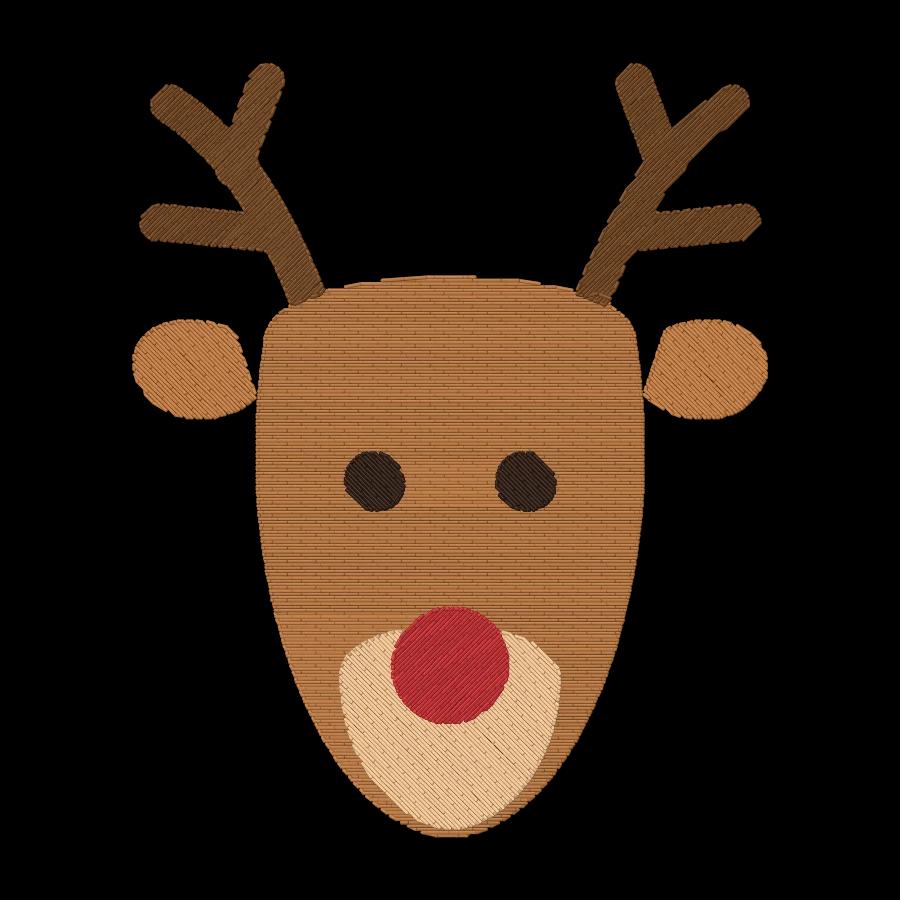 無料トナカイ77 × 94 mm · 4,806針 · 5色
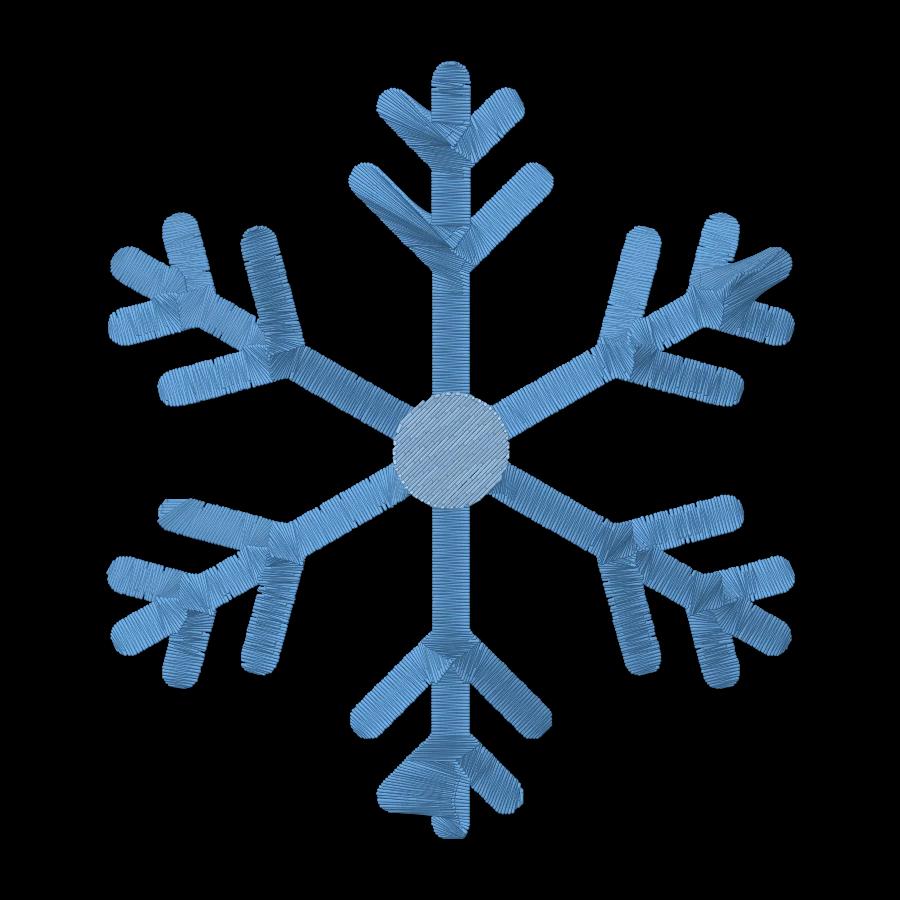 無料雪の結晶84 × 94 mm · 6,897針 · 2色
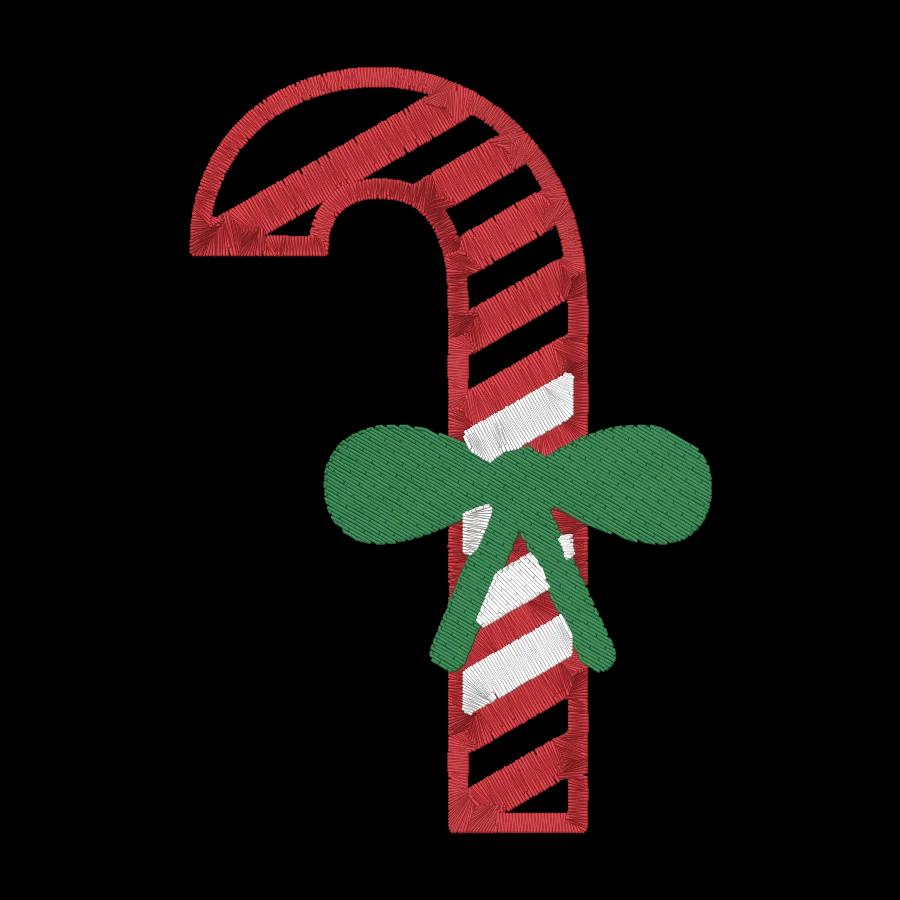 無料キャンディケイン65 × 95 mm · 5,796針 · 3色
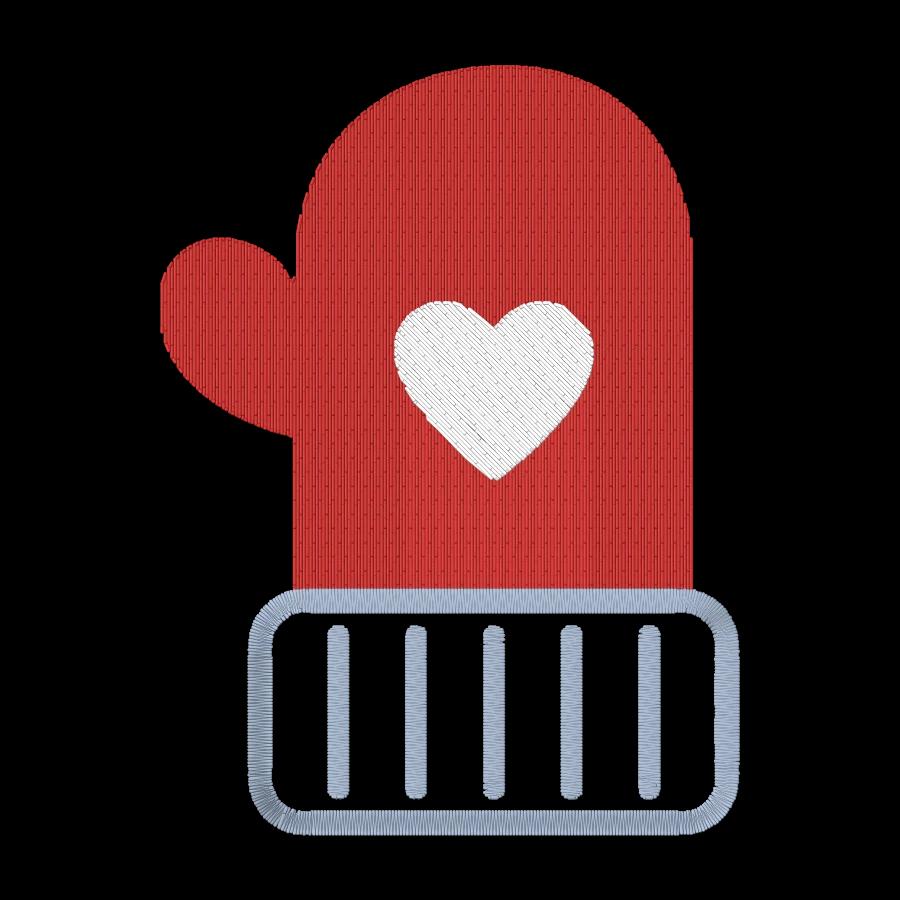 無料ミトン71 × 95 mm · 5,695針 · 3色
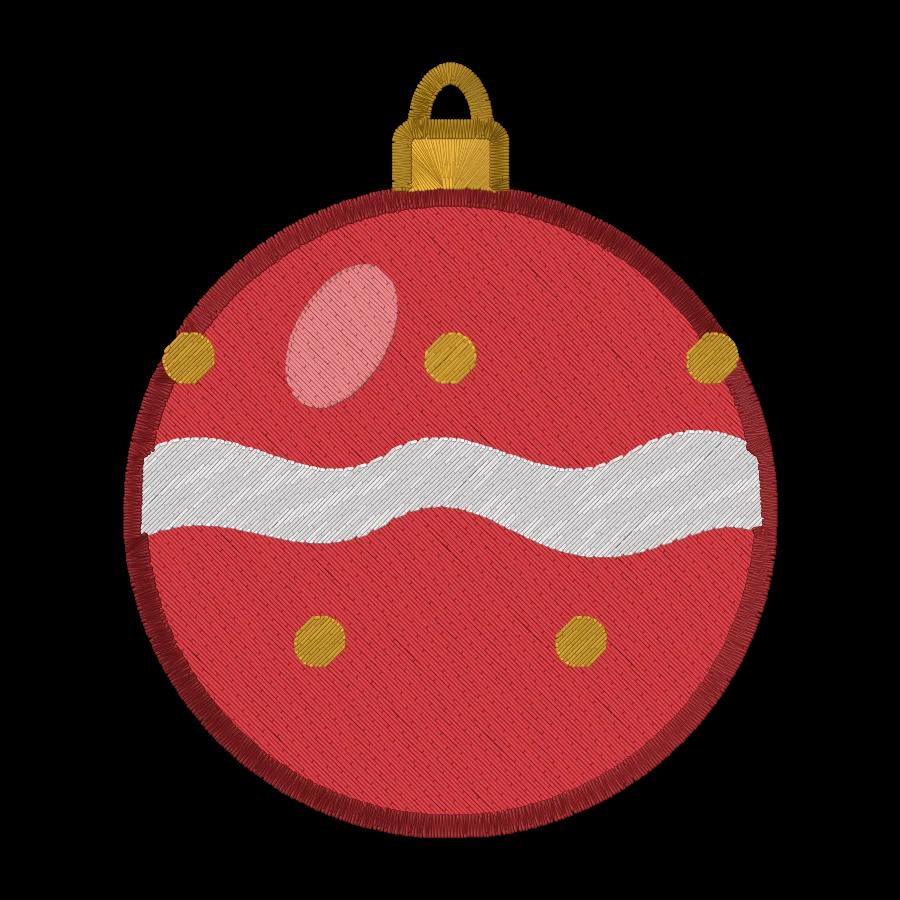 無料クリスマスオーナメント80 × 95 mm · 8,797針 · 6色
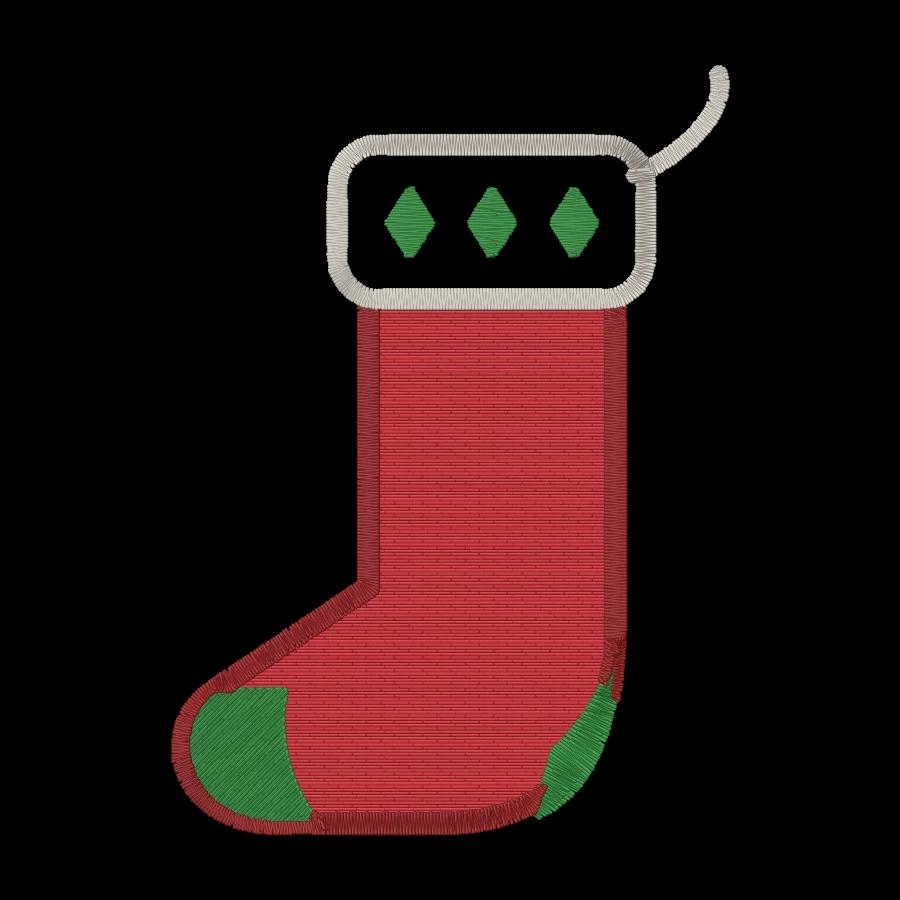 無料クリスマスストッキング69 × 95 mm · 5,415針 · 4色
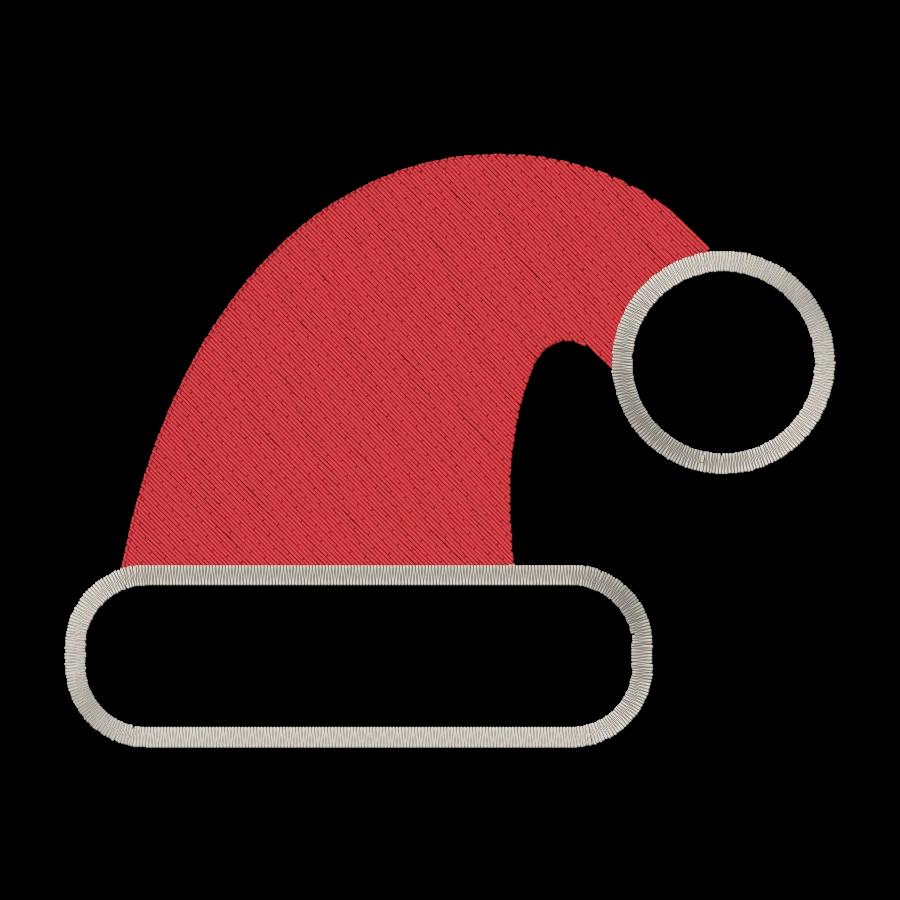 無料サンタ帽95 × 73 mm · 4,384針 · 2色
 無料クリスマスリース85 × 95 mm · 11,165針 · 6色
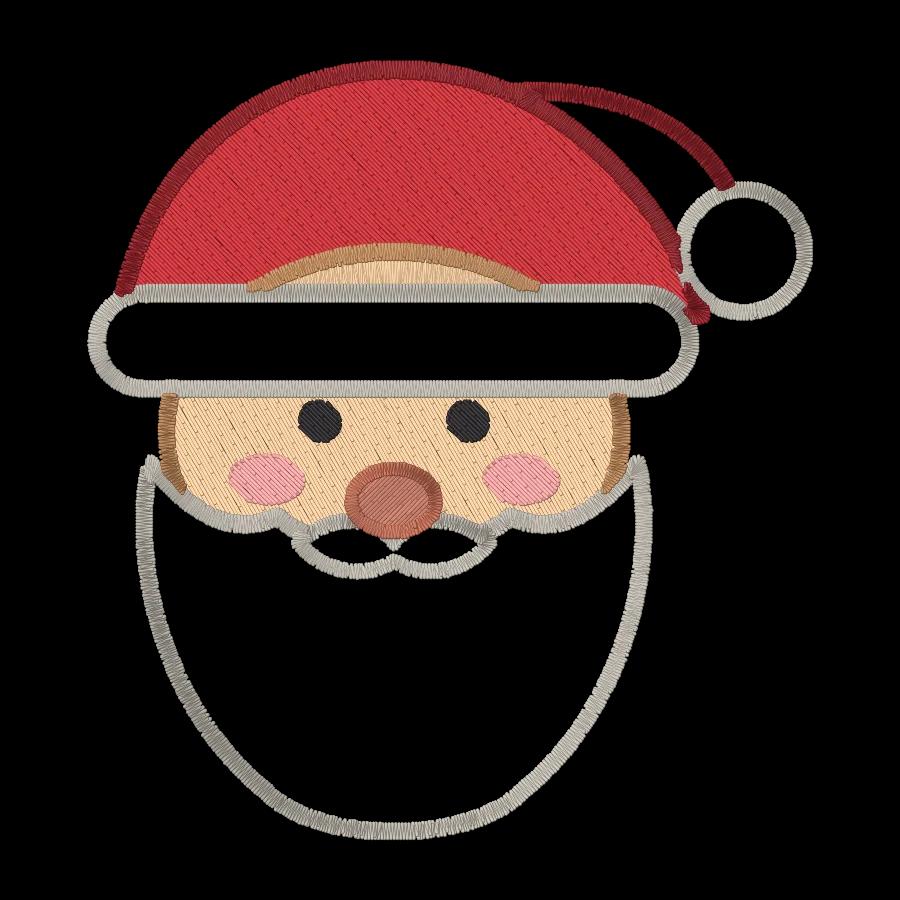 無料サンタクロース88 × 95 mm · 8,237針 · 9色
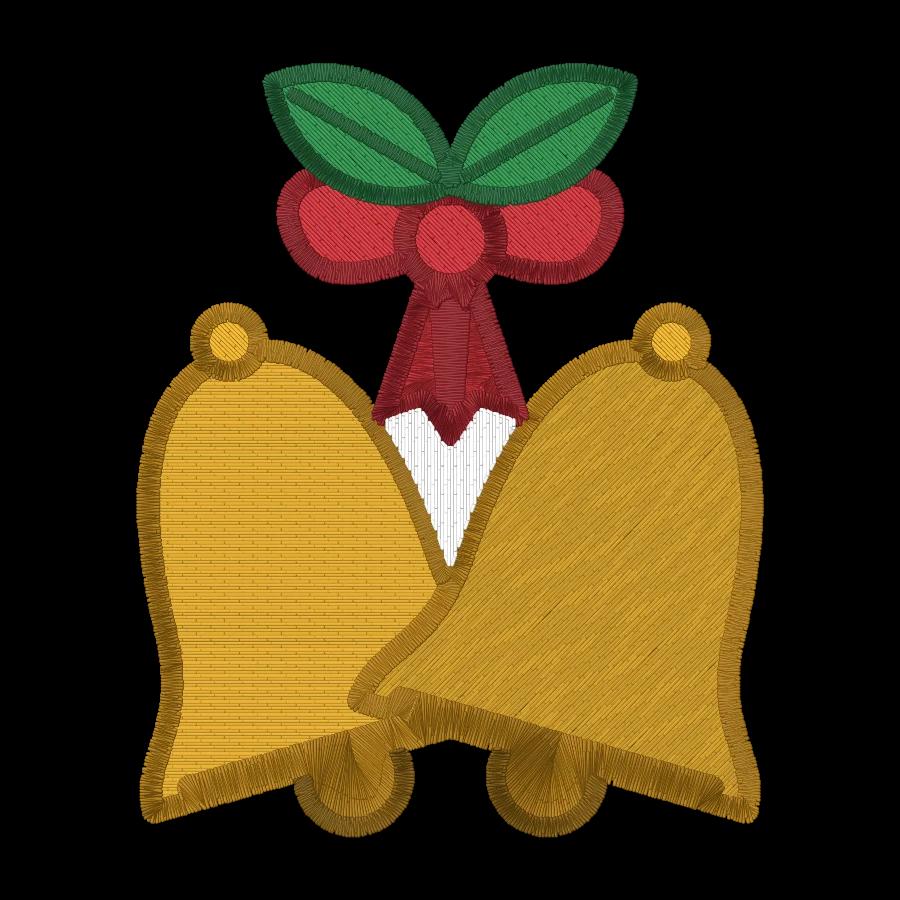 無料クリスマスベル77 × 95 mm · 12,668針 · 8色
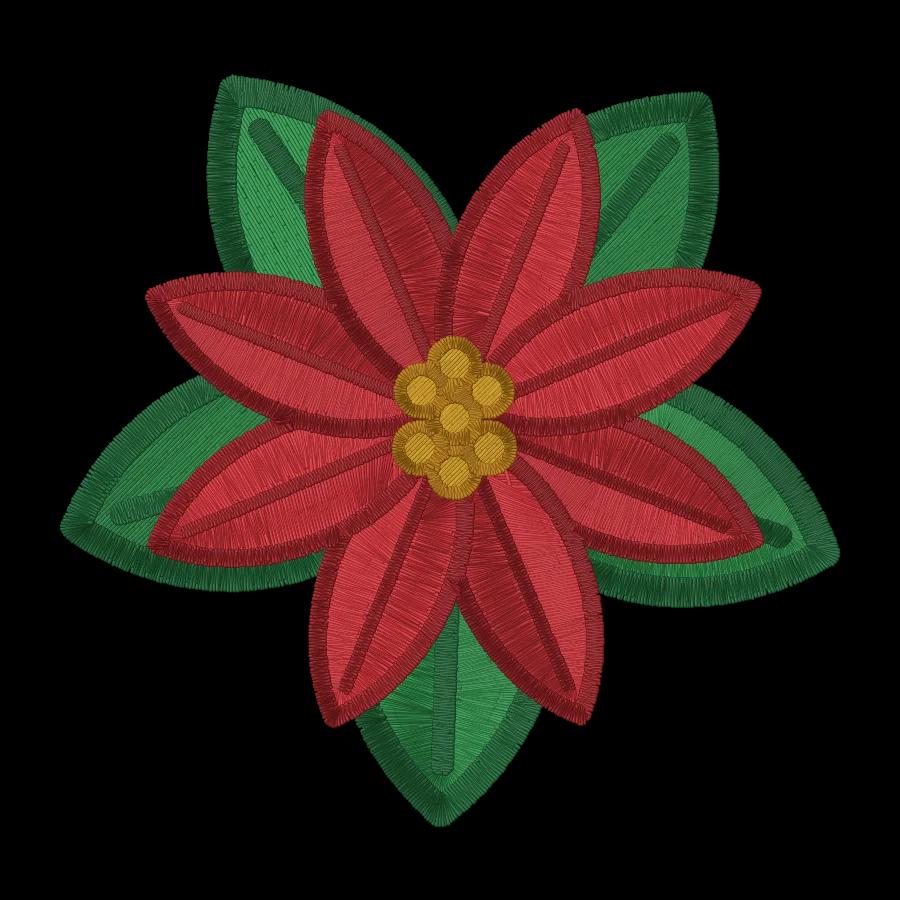 無料ポインセチア95 × 92 mm · 18,163針 · 6色
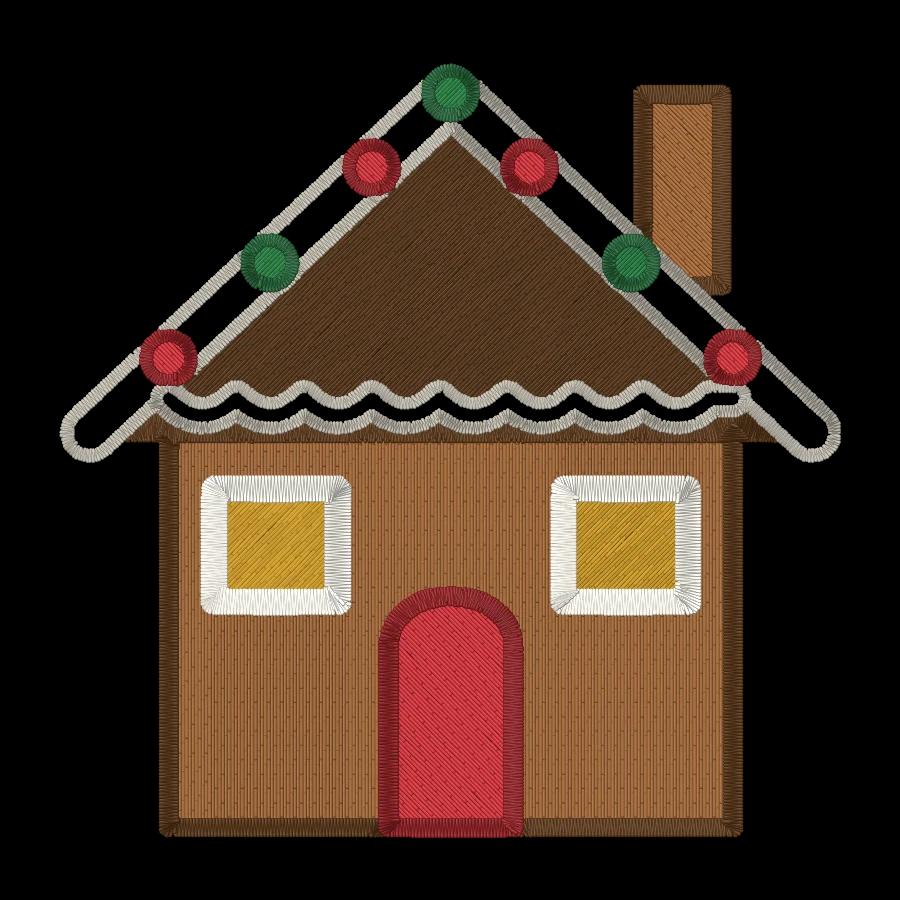 無料ジンジャーブレッドハウス95 × 94 mm · 13,256針 · 9色
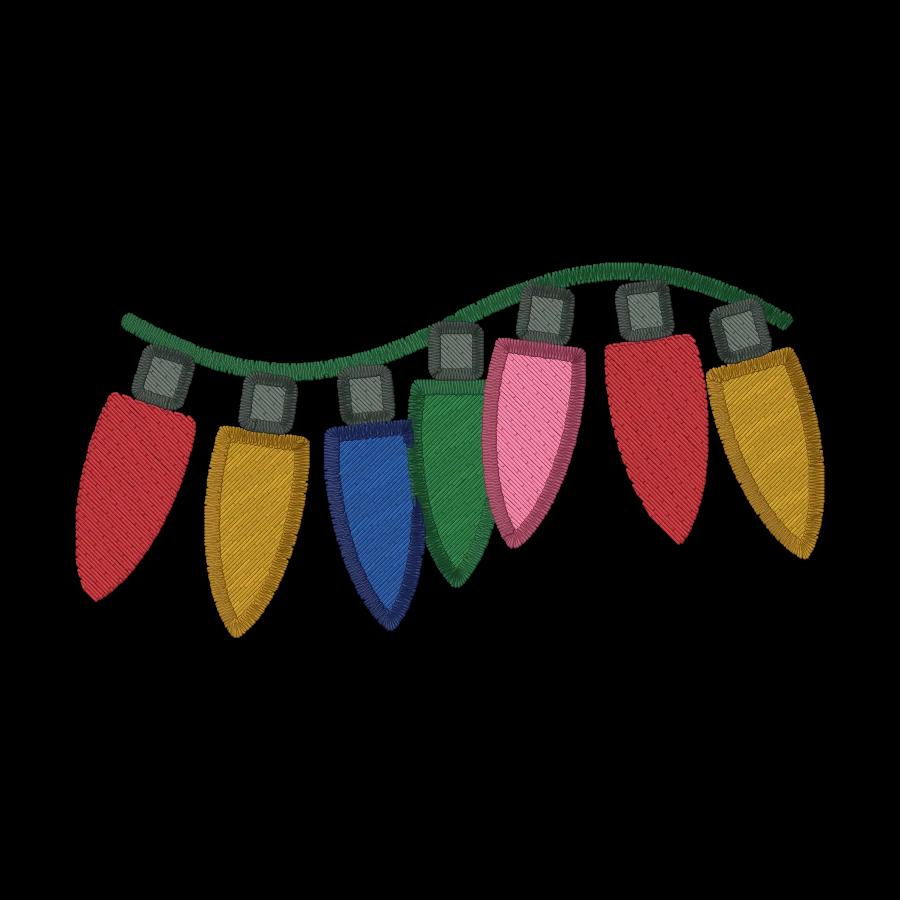 無料クリスマスライト95 × 47 mm · 6,599針 · 11色
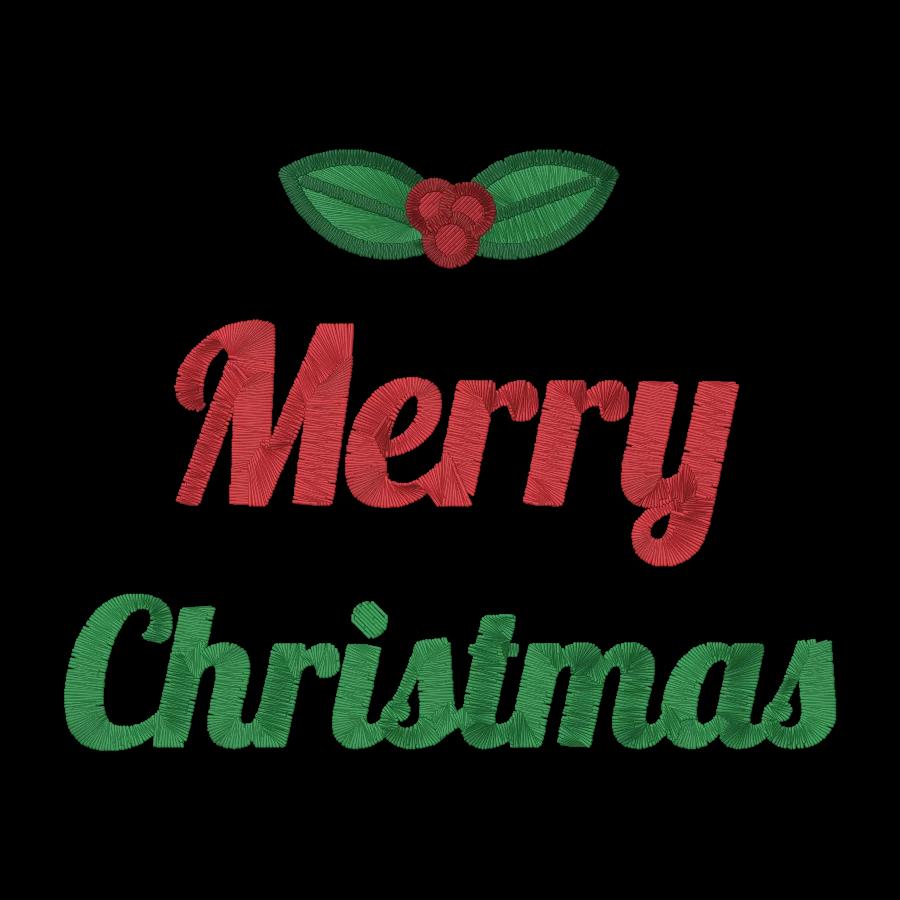 無料Merry Christmas95 × 74 mm · 8,946針 · 4色
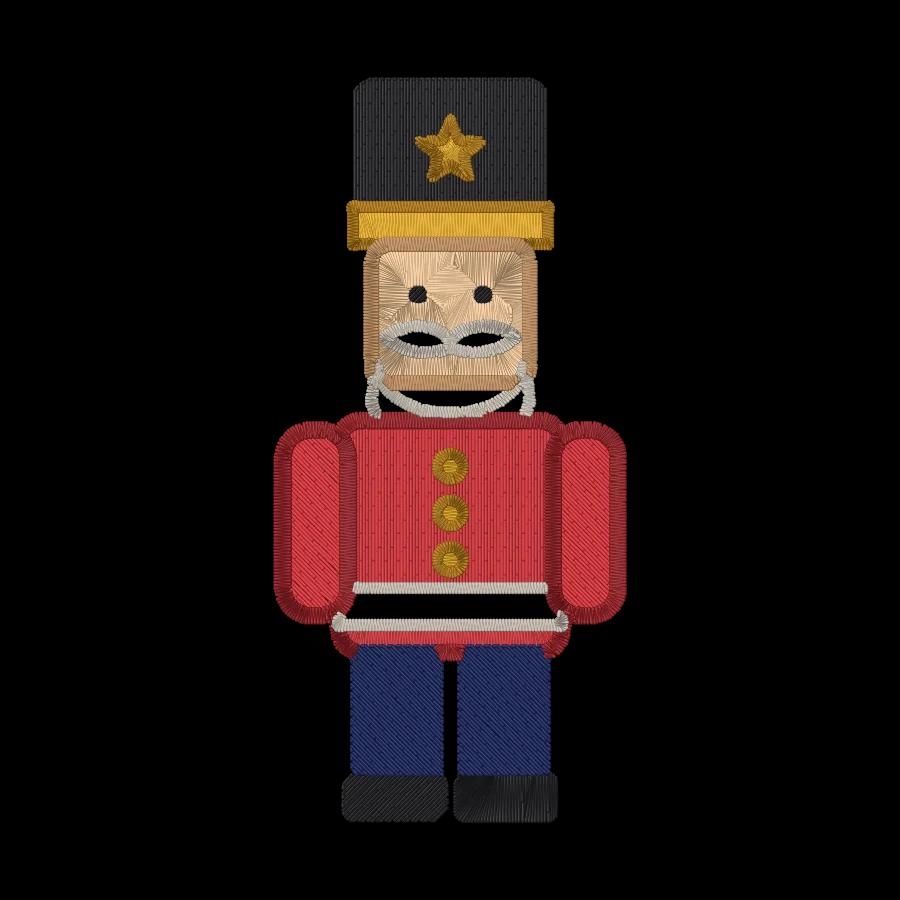 無料くるみ割り人形45 × 95 mm · 8,065針 · 9色
 無料クリスマスの星94 × 90 mm · 9,187針 · 2色
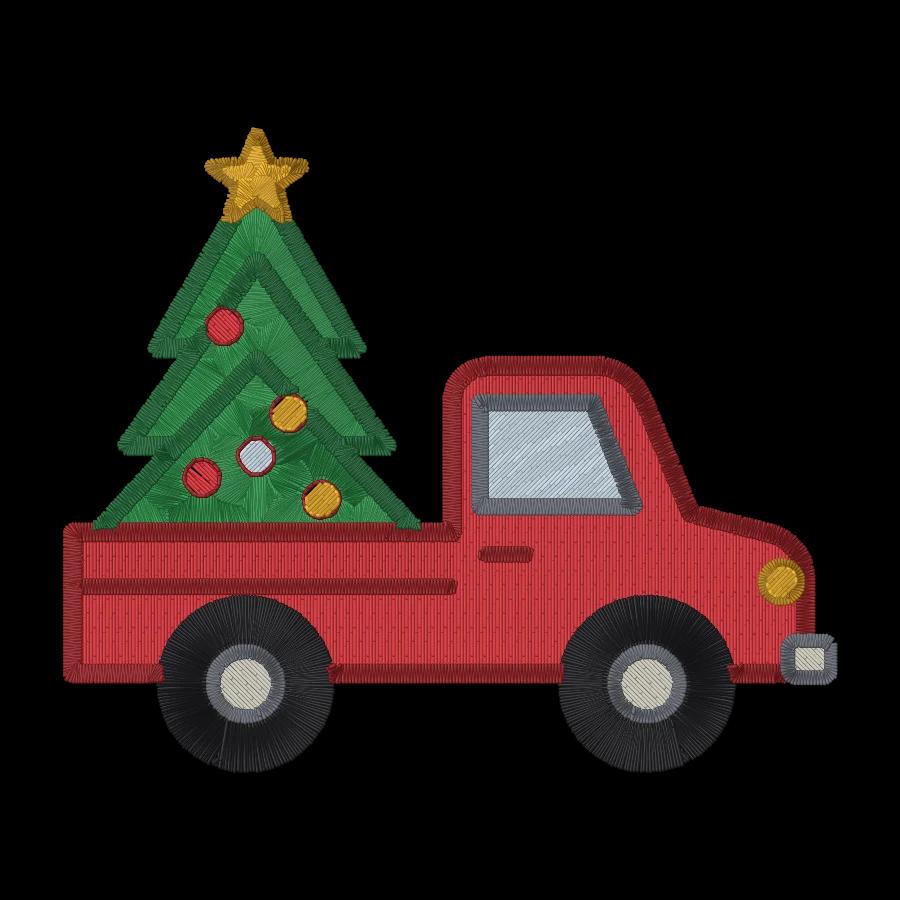 無料クリスマストラック95 × 79 mm · 11,521針 · 10色
ハロウィン
ハロウィンのデザイン

感謝祭
感謝祭のデザイン
バレンタインデー
バレンタインデーのデザイン



イースターと春
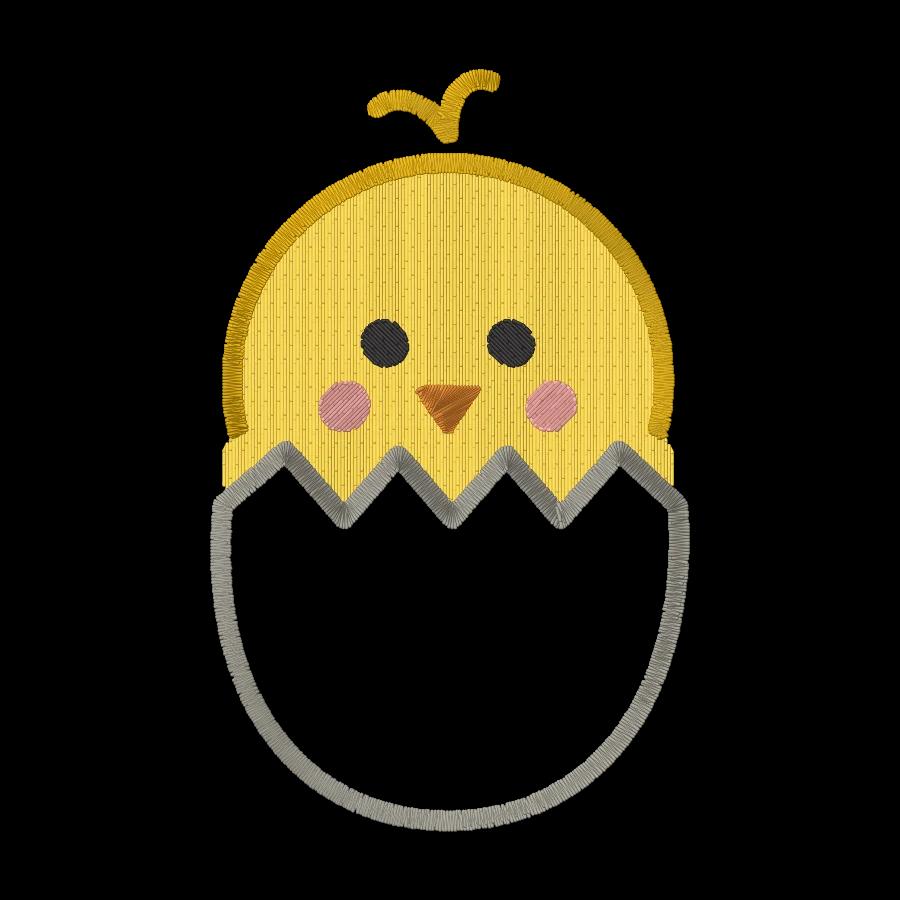
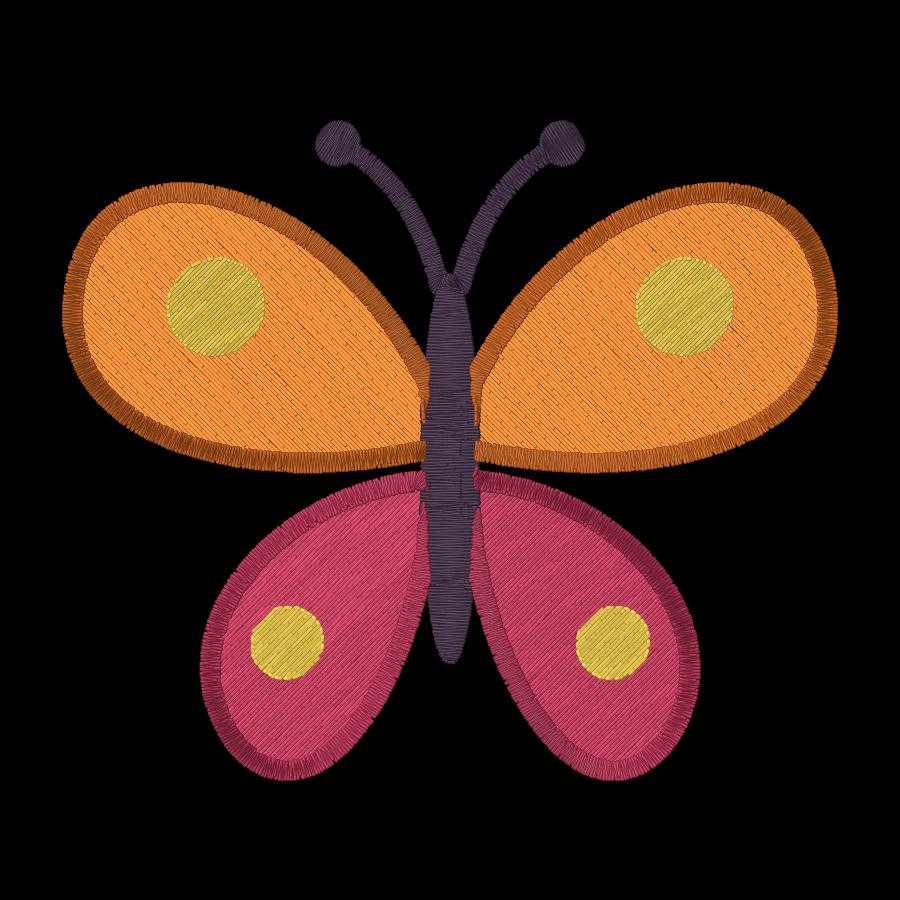
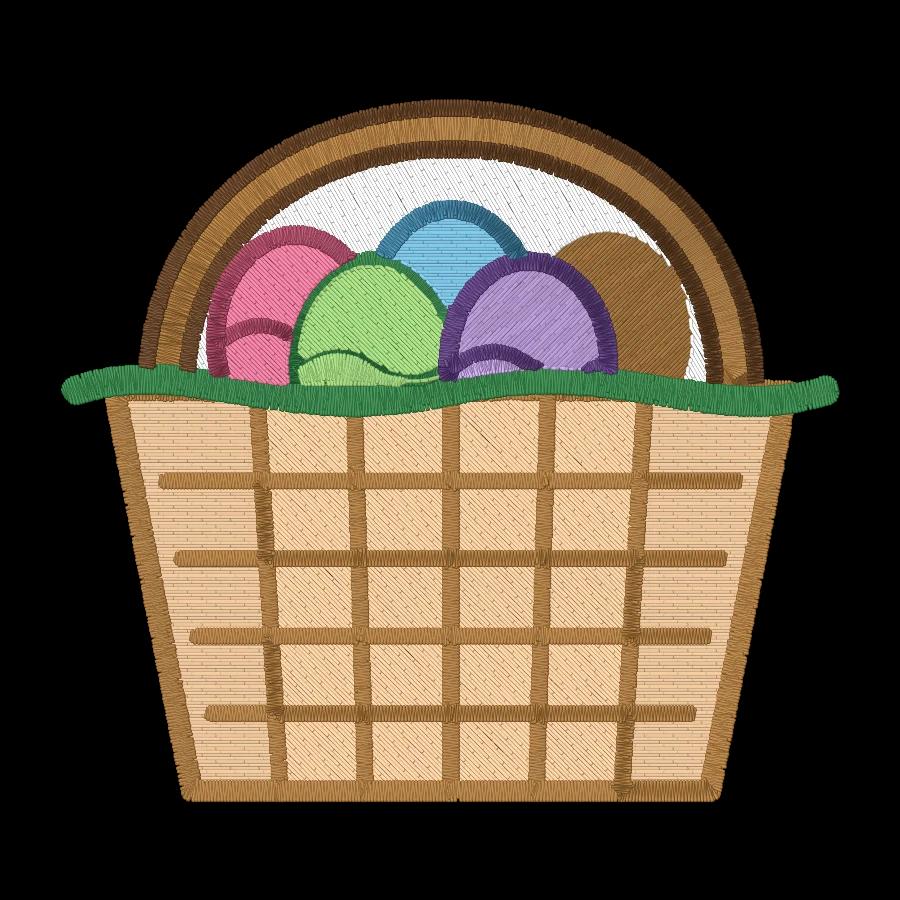
イースターと春のデザイン
独立記念日
独立記念日のデザイン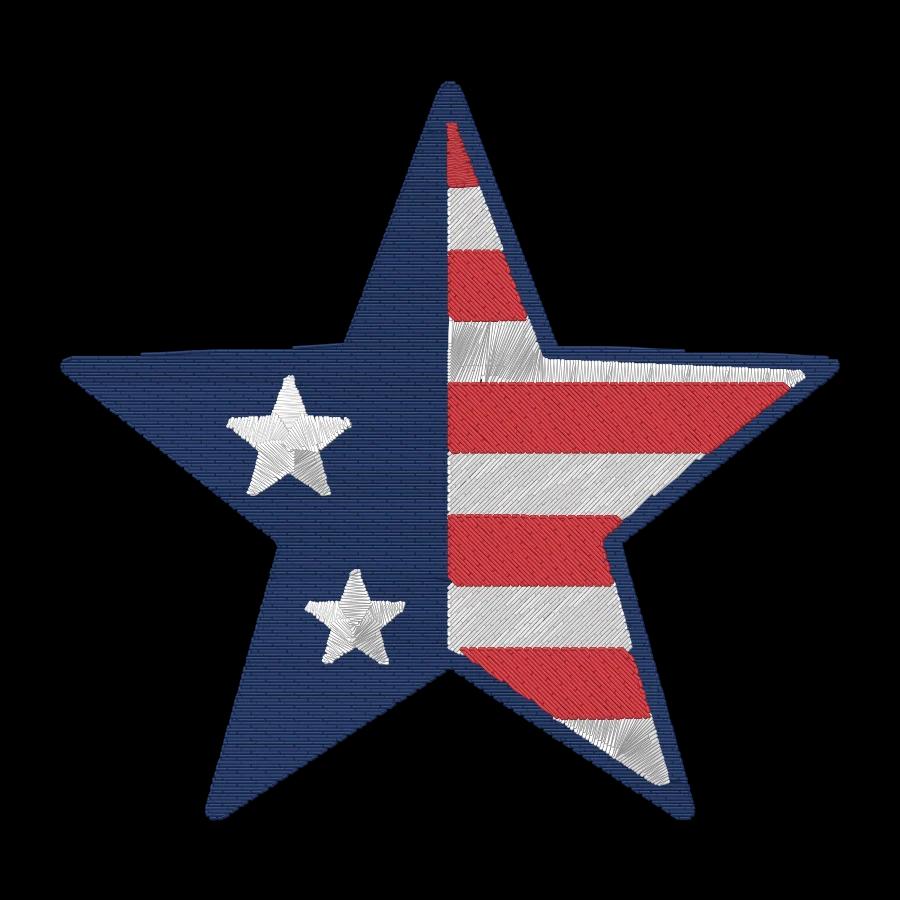
花と自然
花と自然のデザイン
動物
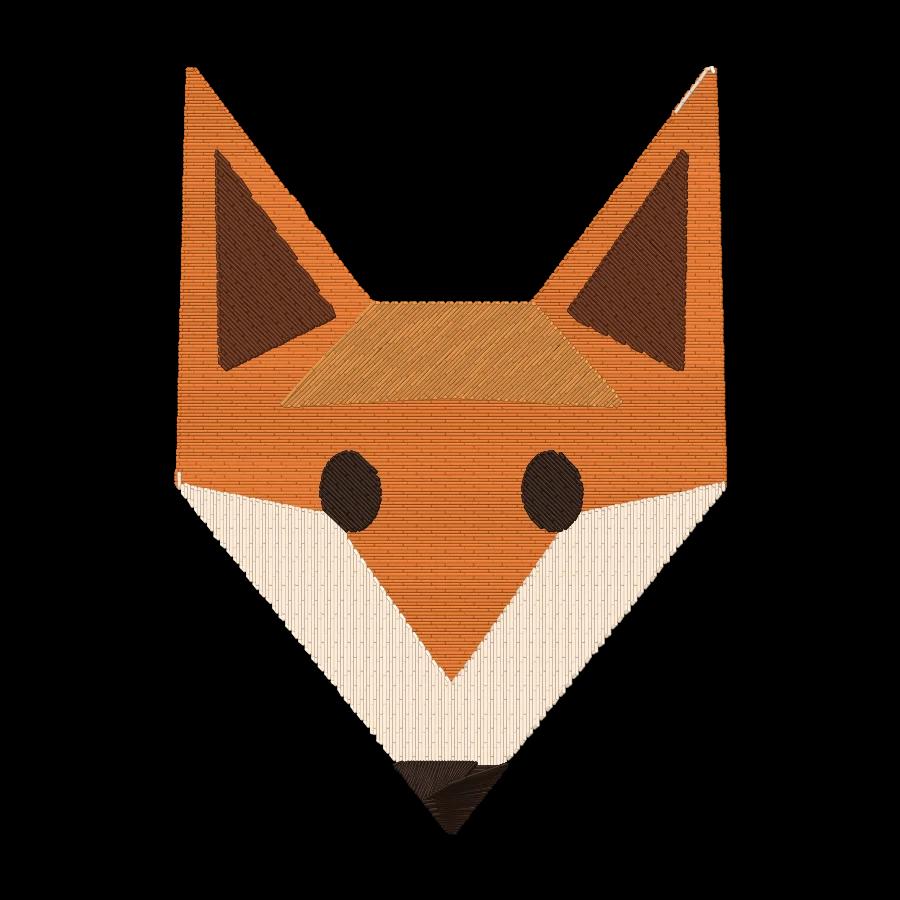
動物のデザイン- 無料キツネ67 × 94 mm · 5,746針 · 5色
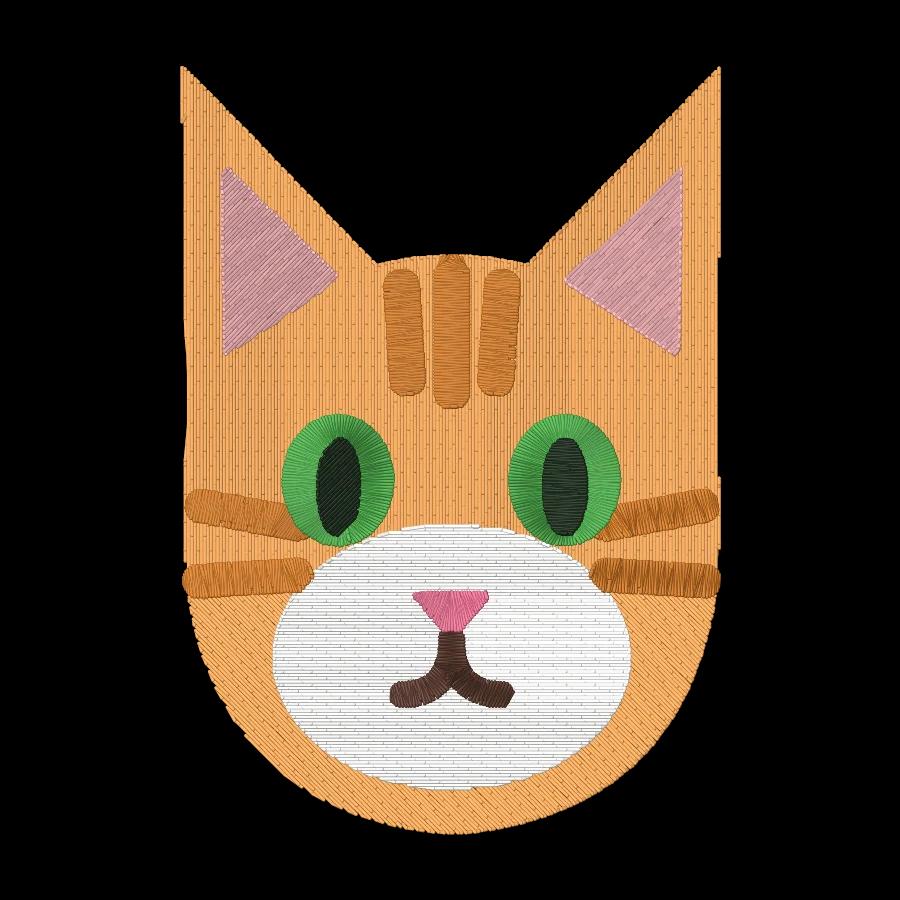 無料ネコの顔66 × 95 mm · 8,501針 · 8色
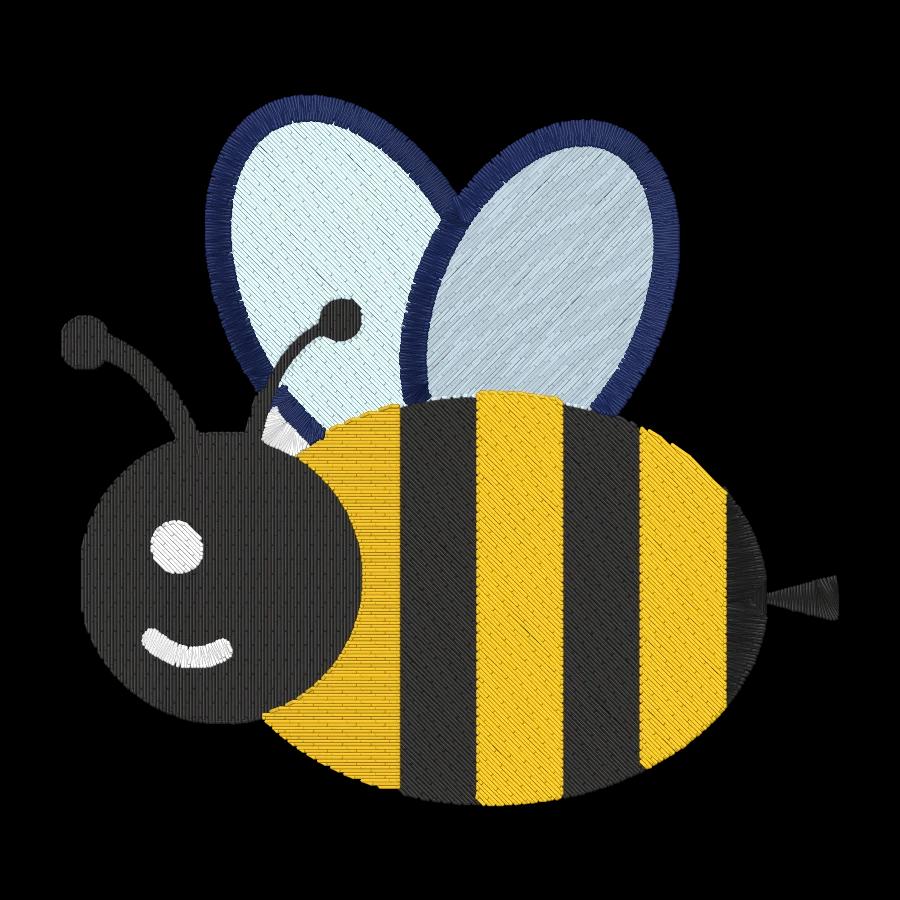 無料マルハナバチ94 × 86 mm · 8,678針 · 5色
 無料クジラ94 × 87 mm · 6,401針 · 4色
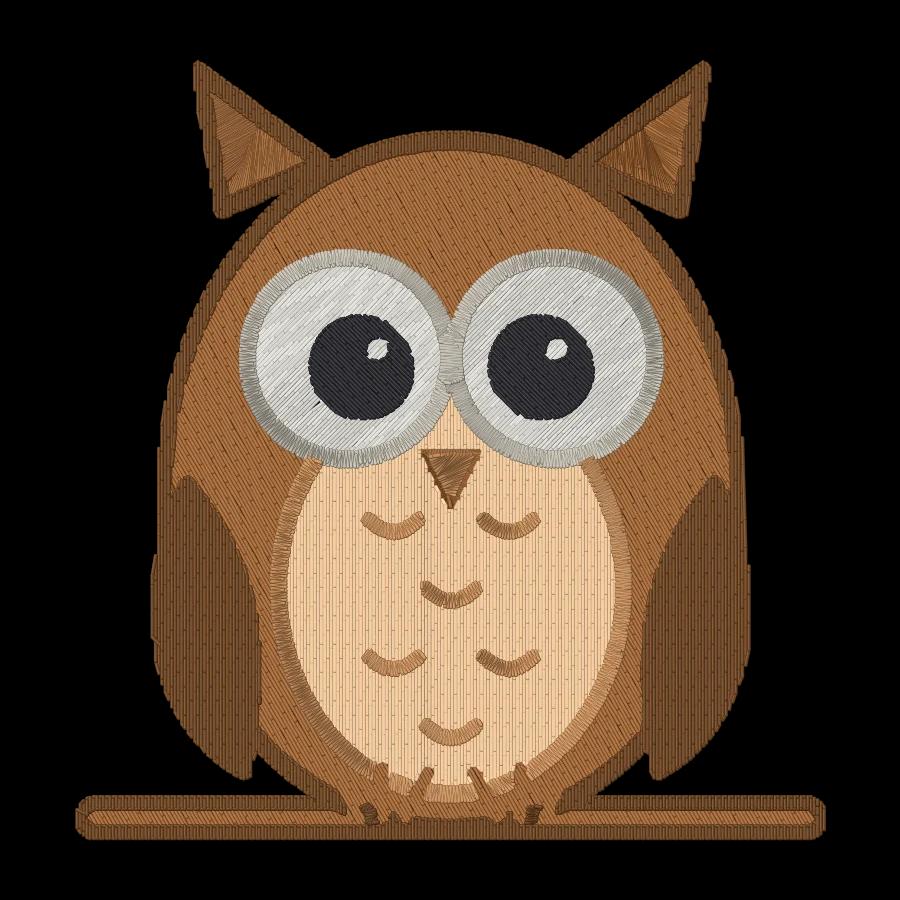 無料フクロウ91 × 95 mm · 12,759針 · 7色
 無料テントウムシ82 × 95 mm · 9,413針 · 4色
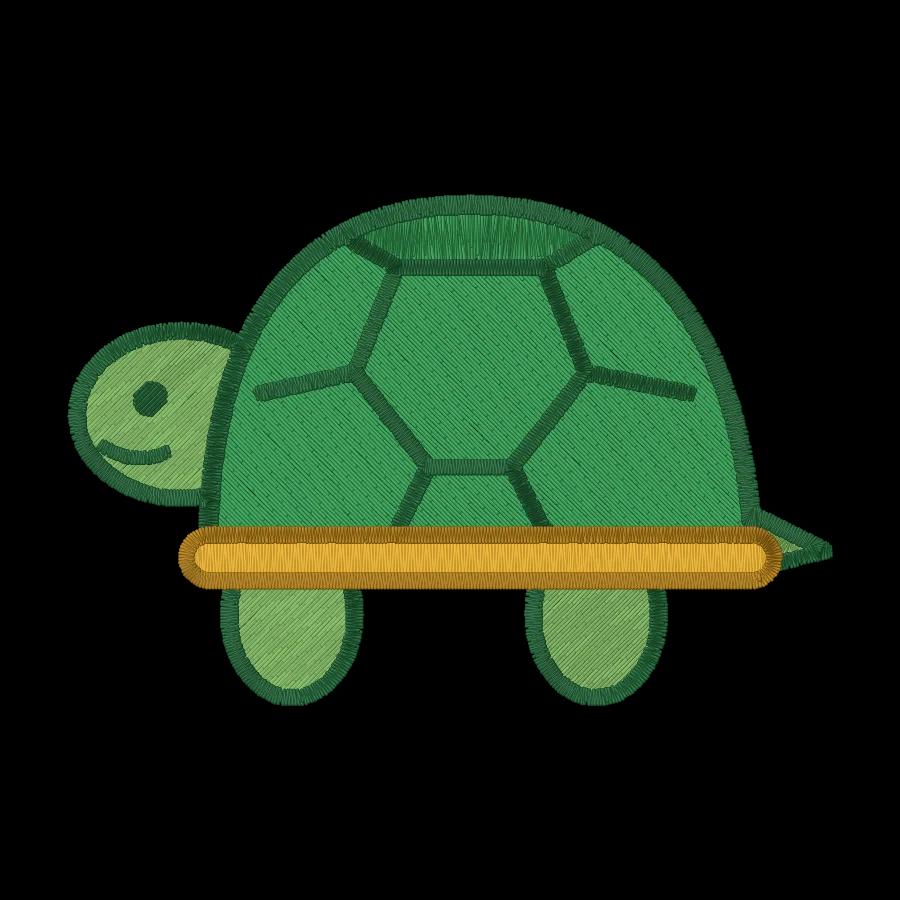 無料カメ95 × 63 mm · 8,812針 · 5色
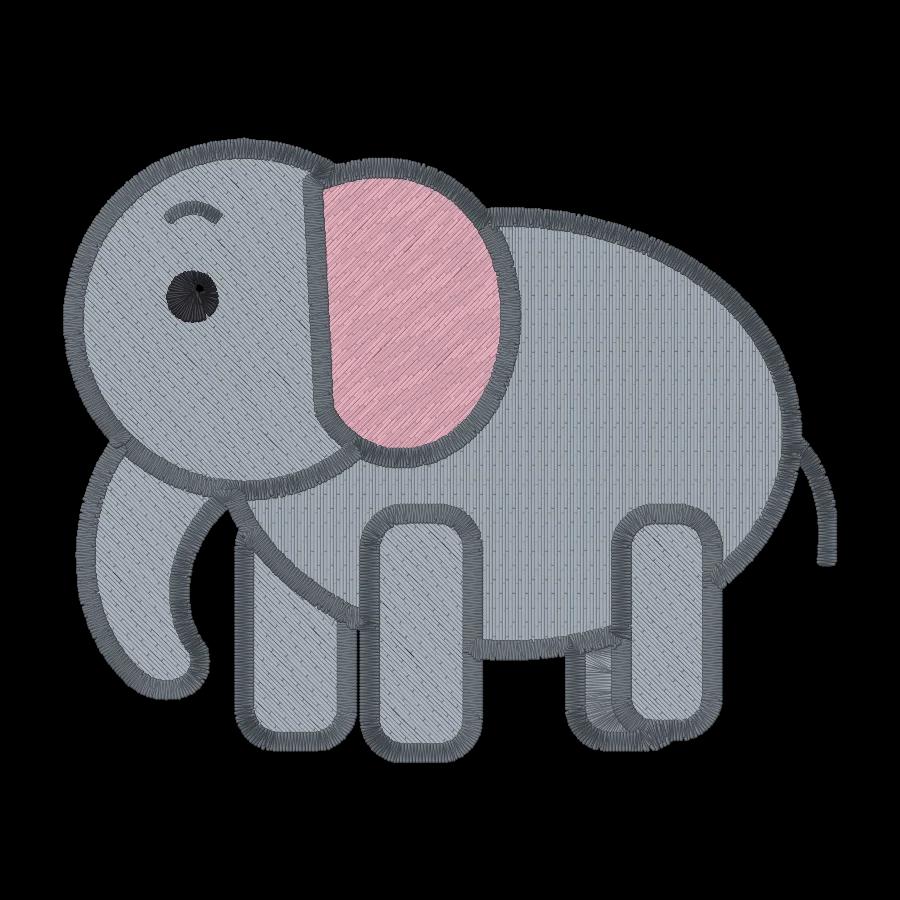 無料ゾウ95 × 77 mm · 11,309針 · 4色
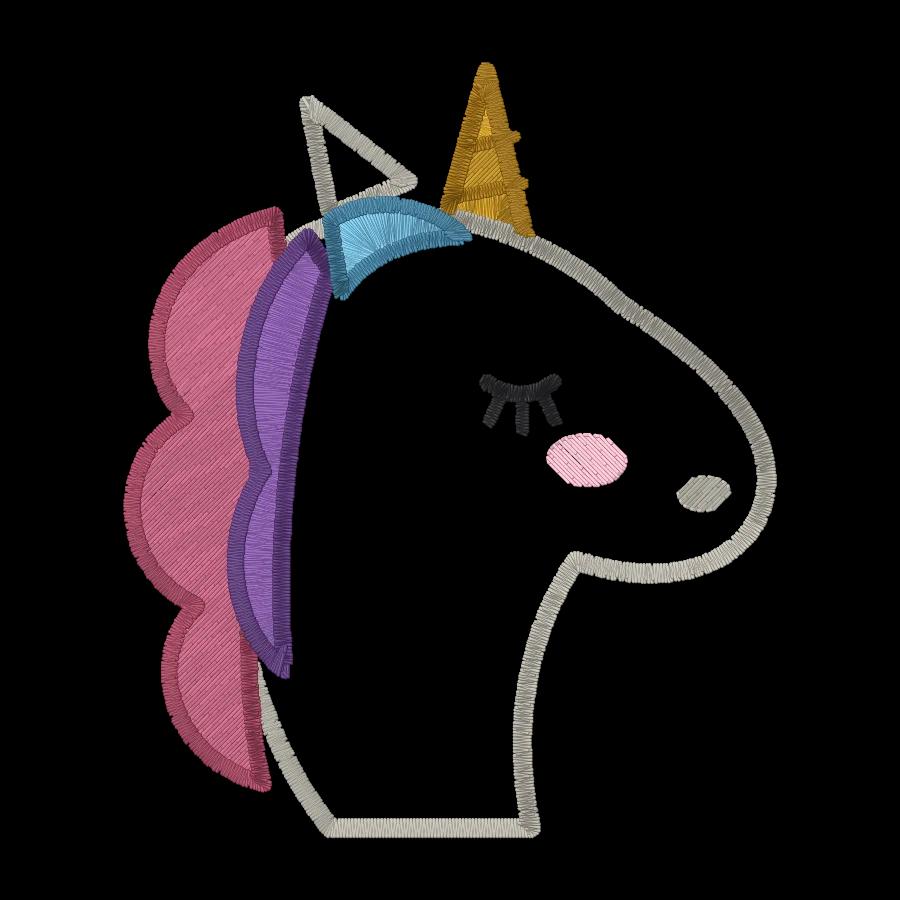 無料ユニコーン80 × 95 mm · 6,605針 · 11色
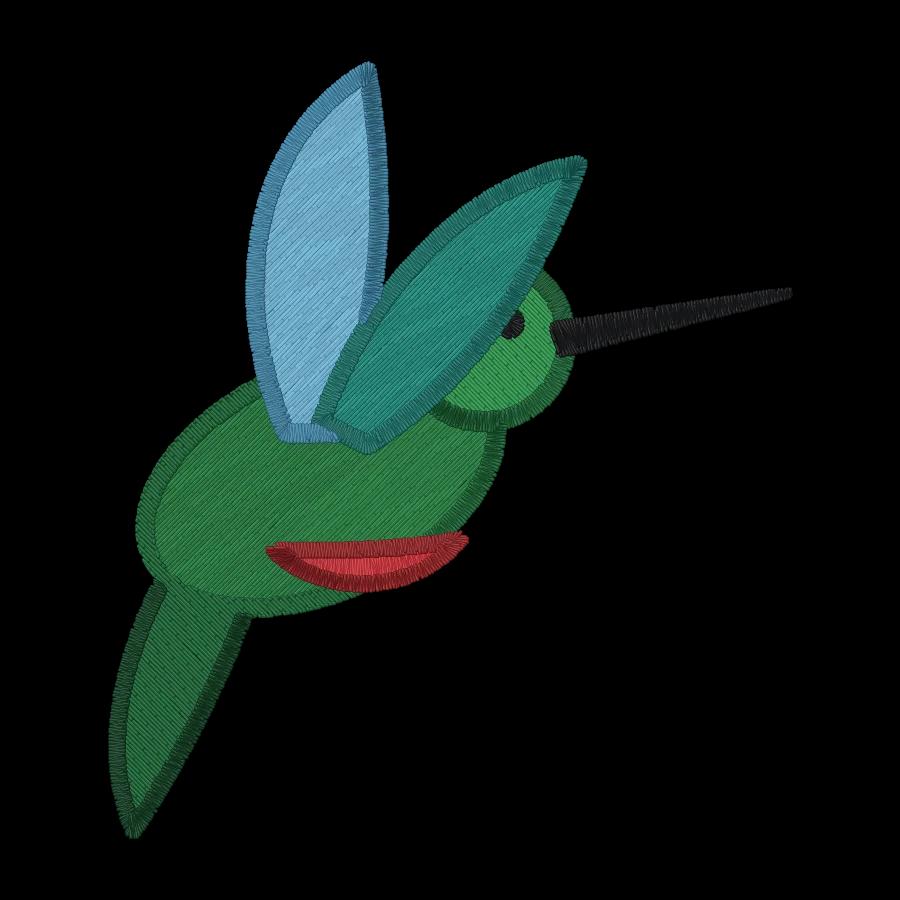 無料ハチドリ84 × 95 mm · 6,333針 · 10色
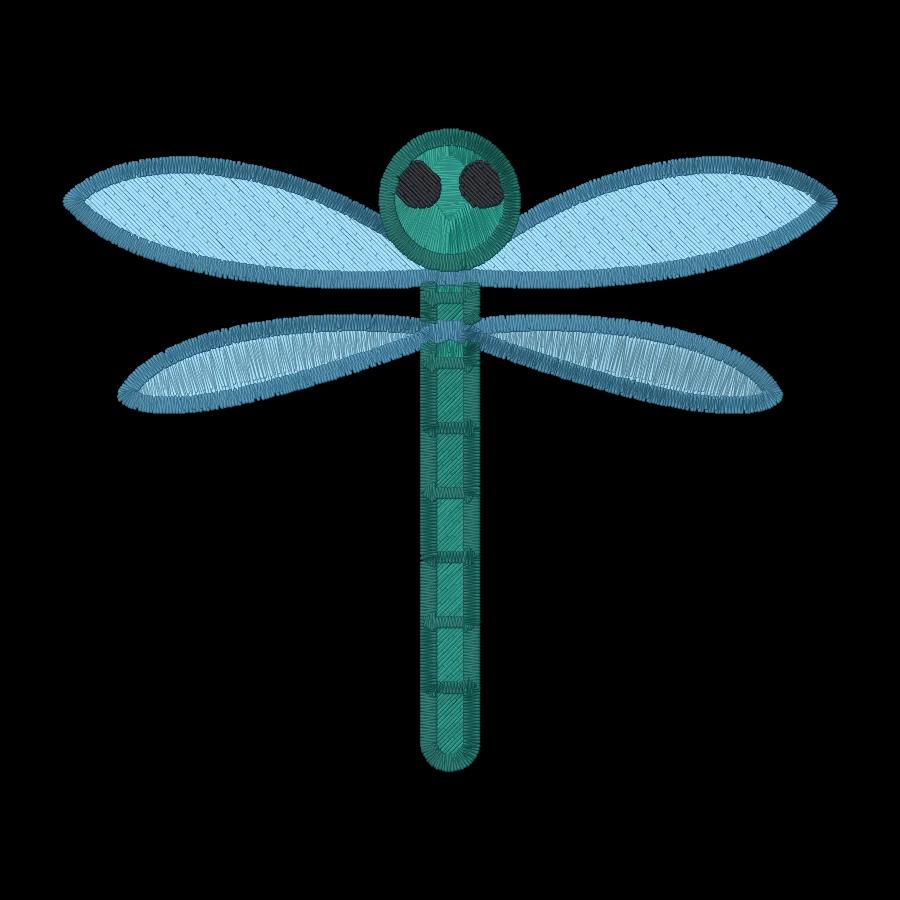 無料トンボ95 × 79 mm · 7,136針 · 5色
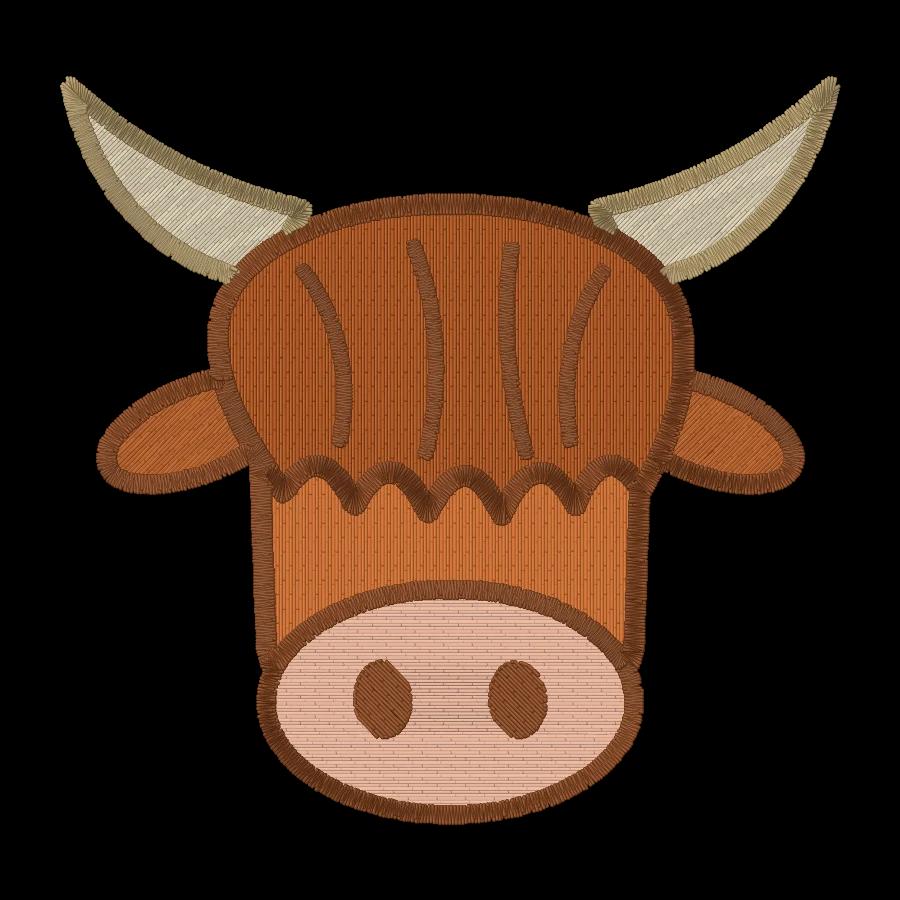 無料ハイランド牛95 × 91 mm · 10,731針 · 6色
 無料カエル77 × 95 mm · 12,793針 · 5色
ペット
ペットのデザイン
ベビー
ベビーのデザイン

家族とギフト
家族とギフトのデザイン



信仰
信仰のデザイン

キッチンとお菓子作り
キッチンとお菓子作りのデザイン



聖パトリックの祝日
聖パトリックの祝日のデザイン

誕生日と卒業
誕生日と卒業のデザイン


アウトドアとキャンプ
アウトドアとキャンプのデザイン


ビーチとマリン
ビーチとマリンのデザイン
新学期
新学期のデザイン

子どもと暮らし
子どもと暮らしのデザイン 無料虹95 × 54 mm · 5,518針 · 6色
 無料熱気球95 × 88 mm · 5,558針 · 7色
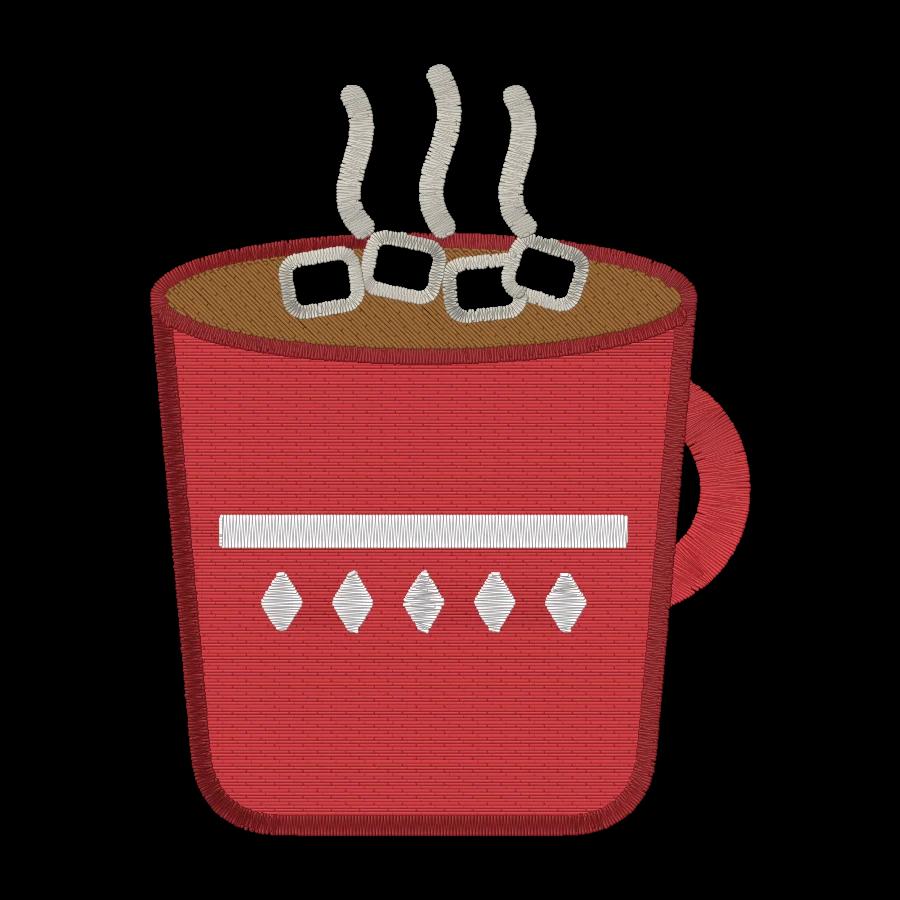
 無料コーヒーマグ93 × 95 mm · 6,029針 · 4色
 無料ホーム・スウィート・ホーム95 × 69 mm · 5,516針 · 5色
 無料恐竜95 × 88 mm · 8,424針 · 5色
 無料ロケット83 × 95 mm · 7,711針 · 7色
 無料音符85 × 95 mm · 4,672針 · 2色
 無料糸巻き82 × 95 mm · 14,694針 · 7色
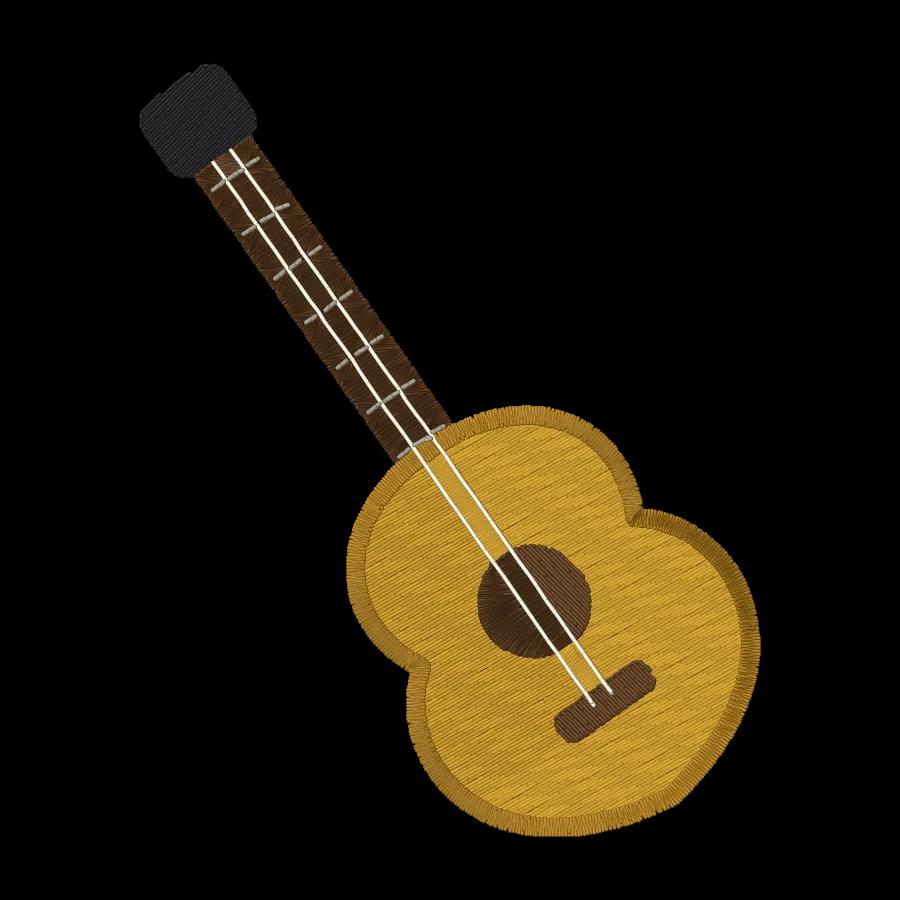 無料ギター76 × 95 mm · 6,599針 · 6色
 無料コケットリボン95 × 83 mm · 8,830針 · 3色
スポーツ
スポーツのデザイン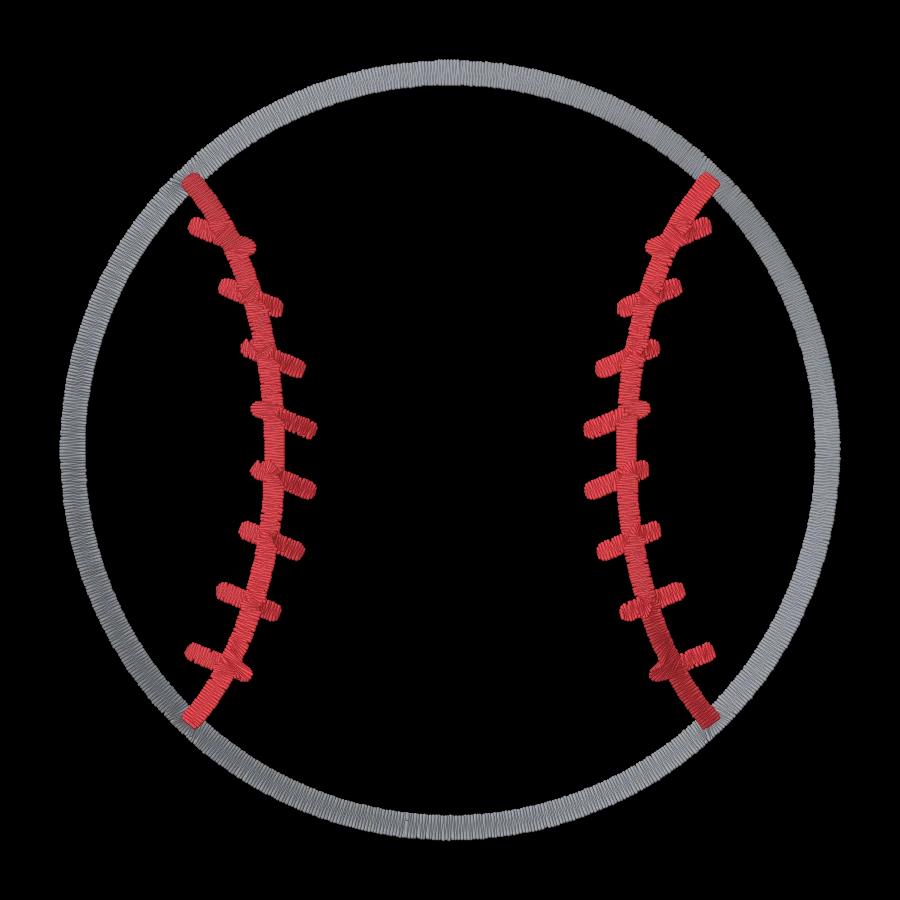 無料野球ボール95 × 95 mm · 5,200針 · 2色
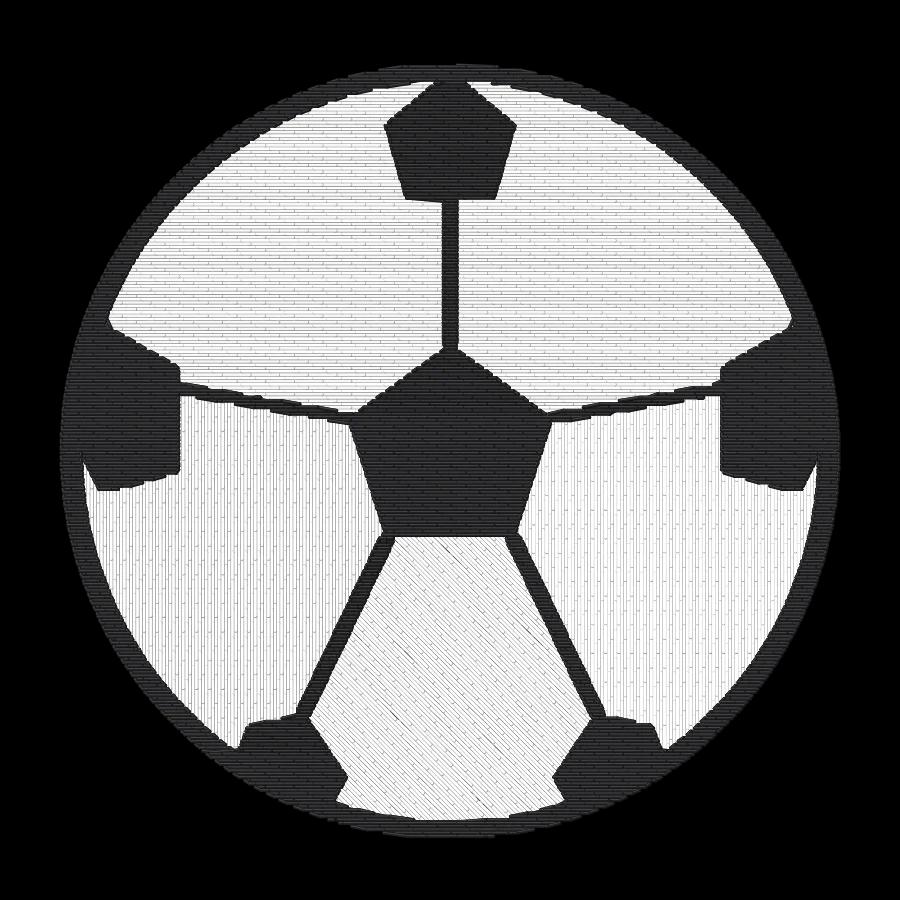 無料サッカーボール95 × 94 mm · 9,596針 · 2色
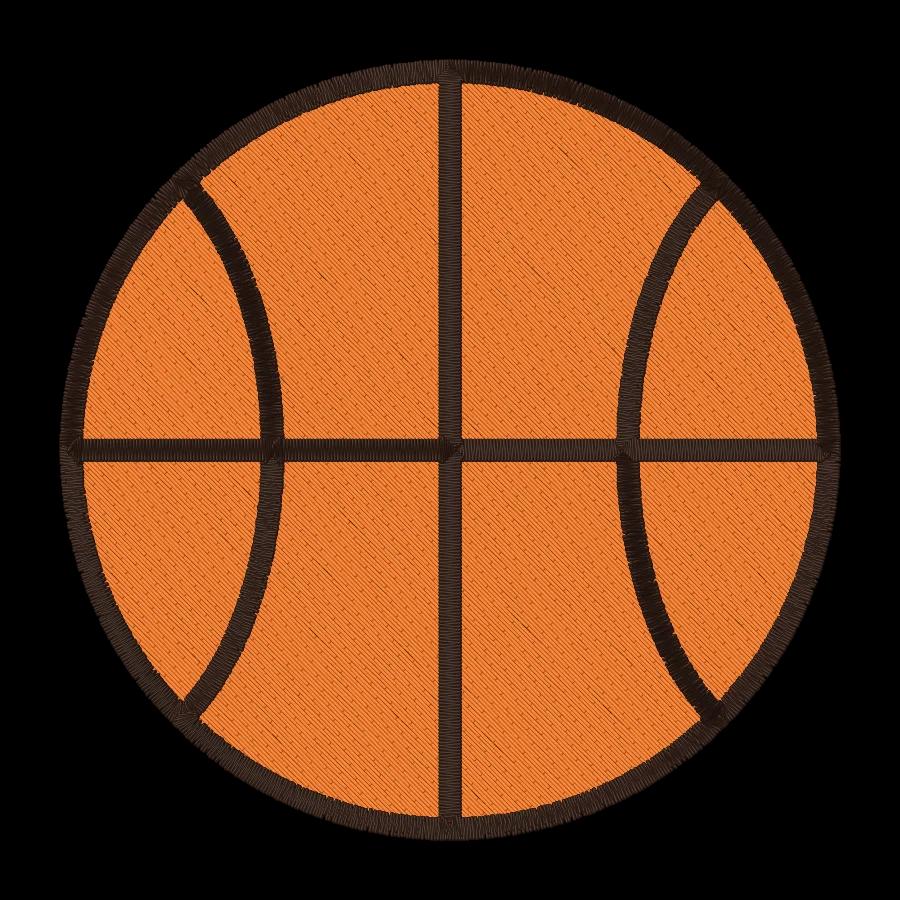 無料バスケットボール95 × 95 mm · 12,729針 · 2色
 無料アメフトボール95 × 50 mm · 6,512針 · 3色
 無料ゴルフボール86 × 95 mm · 4,585針 · 3色
 無料テニスボール95 × 95 mm · 8,783針 · 2色
 無料トロフィー95 × 94 mm · 8,535針 · 5色
 無料バレーボール95 × 95 mm · 11,688針 · 4色
 無料ホッケースティック82 × 95 mm · 5,516針 · 4色
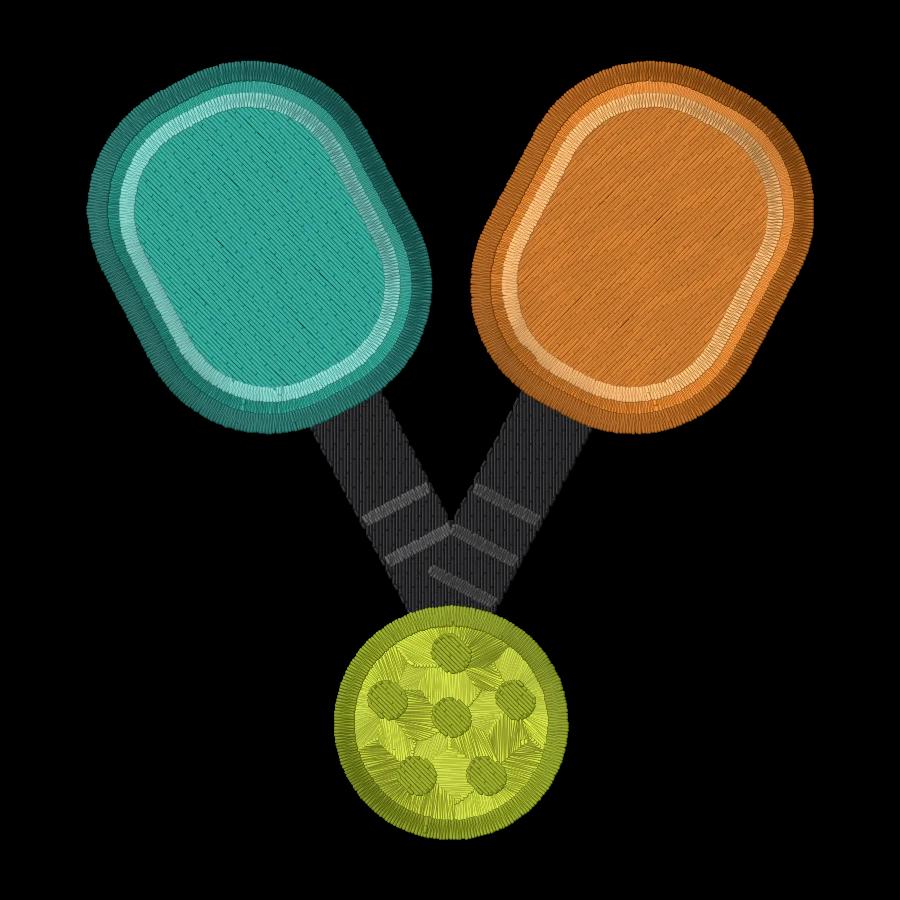 無料ピックルボール89 × 95 mm · 10,552針 · 10色





















ダウンロードからBrotherのミシンで縫うまで
- 1
デザインを選ぶ
上のデザインを開くと、ダウンロードパネルでPESがあらかじめ選択されています。
- 2
ダウンロード
無料アカウントでログインして、.pesファイル、または全形式をまとめたZIPをダウンロードします。
- 3
ミシンに読み込む
.pesファイルをUSBメモリにコピーするか、新しいBrotherやBaby LockのミシンならWi-Fiで送信して、ミシンの画面から選びます。
- 4
試し縫いをする
同じような端切れに適切な刺しゅう用芯地を使って枠張りし、本番の前に試し縫いをしてください。
無料アカウント
すべてのデザインをPESで無料ダウンロード
無料アカウントを作成すると、どんな画像でもデータ化でき、すべての設定を試して、縫い上がる様子も確認できます。プランの選択は、ファイルをダウンロードするときだけで大丈夫です。
- あらゆる画像をデータ化してプレビュー
- リアルなステッチプレビューと刺しゅうシミュレーション
- できあがりの無料刺しゅうデータをダウンロード
- クレジットカード不要

無料PESデザインのよくある質問
元画像がどう仕上がるかは、実際に試すのがいちばんです。無料アカウントがあれば、データ作成とプレビューは無料で、約1分で済みます。
このPES刺しゅうデータは本当に無料ですか?
はい。167点のデザインすべてを、無料のEmbrizoアカウントでPESファイルとしてダウンロードできます。無料デザイン集にプランやクレジットカードは必要ありません。
PESファイルはどのミシンで使えますか?
Brother・Baby Lockのミシンで使えます。PESは糸色の情報が保持されるので、BrotherやBaby Lockの画面に実際に近い色でデザインが表示されます。
PESのデザインをミシンに入れるにはどうすればよいですか?
.pesファイルをUSBメモリにコピーするか、新しいBrotherやBaby LockのミシンならWi-Fiで送信して、ミシンの画面から選びます。
必要な枠のサイズは?
すべてのデザインが4 × 4 in(100 × 100 mm)の枠に収まるため、それより大きな枠でも縫えます。
自分のロゴをPESデータにできますか?
はい。ロゴ、イラスト、写真をデータ作成ツールにアップロードし、ステッチプレビューを確認して、ミシン用のPESファイルをダウンロードしてください。
ほかの形式とツール
お手持ちの画像をPESデータに
無料で登録して、ロゴ、イラスト、写真をアップロードするだけで、Brotherのミシンでそのまま縫えるPESデータが数秒で完成します。