DST 파일 뷰어
Tajima DST(.dst) 자수 파일을 브라우저에서 열어 보세요. 모든 스티치를 보고, 자수 시뮬레이션을 재생하고, 수놓기 전에 크기, 색 정지, 스티치 수를 확인하세요. 설치할 필요가 없어요.
.dst 파일을 여기에 끌어다 놓으세요
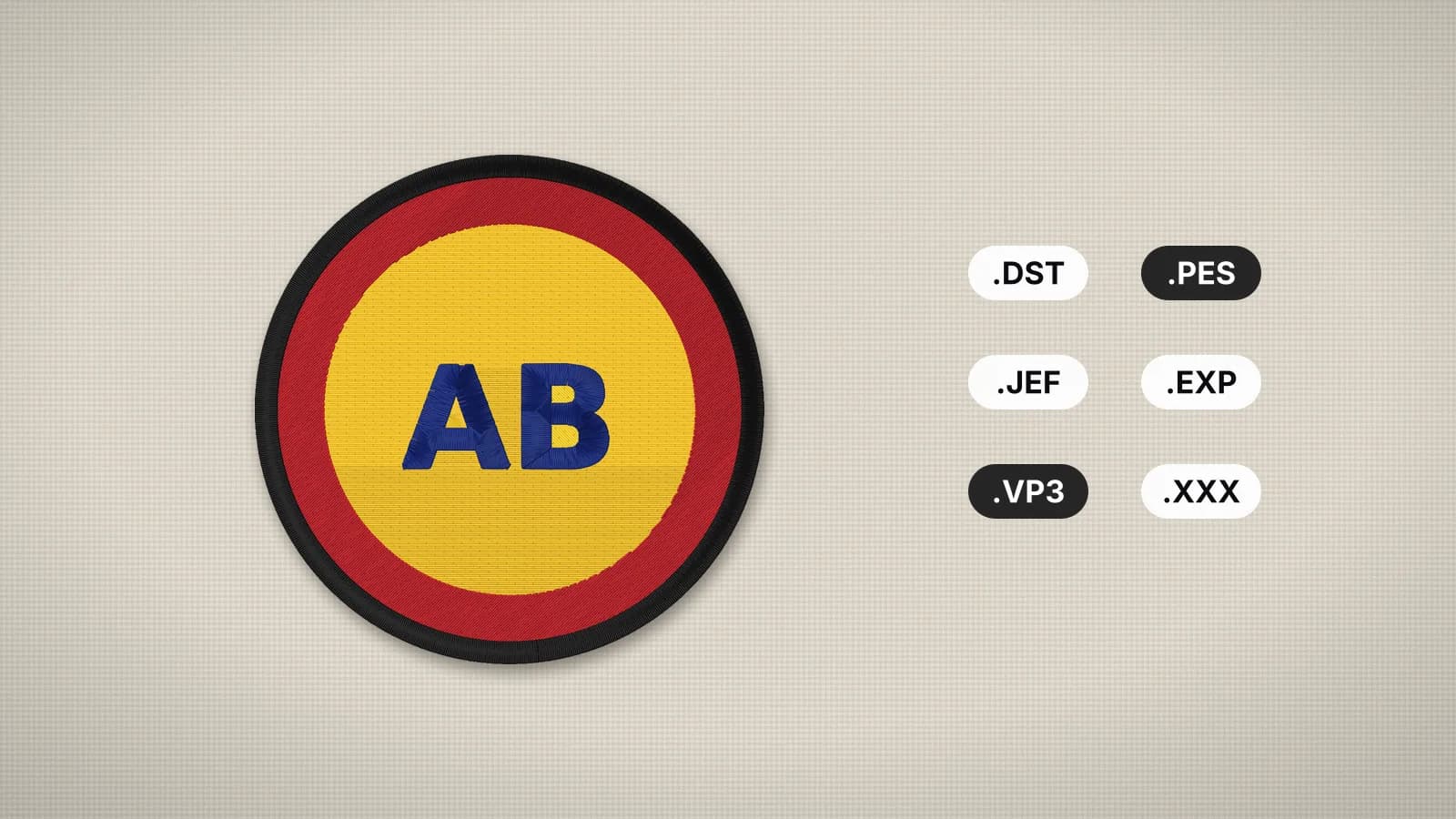
DST, PES, JEF, EXP, VP3, XXX, PEC, U01, TBF, HUS, SHV, SEW, JPX, PCS · 브라우저에서 바로 열려요
- 하는 일
- 브라우저에서 .dst 자수 파일을 열어 스티치, 자수 시뮬레이션, 색상, 크기, 스티치 수를 확인하세요.
- 가격
- 무료
- 지원 환경
- 모든 브라우저: Windows, Mac, Chromebook, iPad, 스마트폰
- 개인정보
- 브라우저에서 실행되며 이미지와 파일은 업로드되지 않아요


.dst 파일 여는 방법
- 1
.dst 파일 끌어다 놓기
위의 뷰어에 끌어다 놓거나 ‘파일 선택’을 누르세요. 파일은 브라우저에서 읽어요.
- 2
디자인 확인
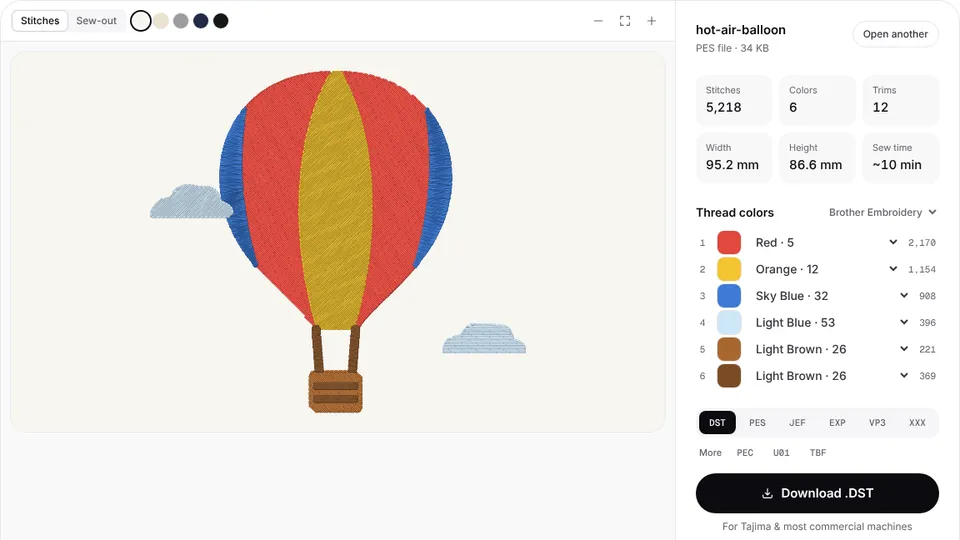
스티치를 확대하고, 자수 시뮬레이션을 재생하고, 너비, 높이, 스티치 수를 확인하세요.
- 3
색상 순서 메모
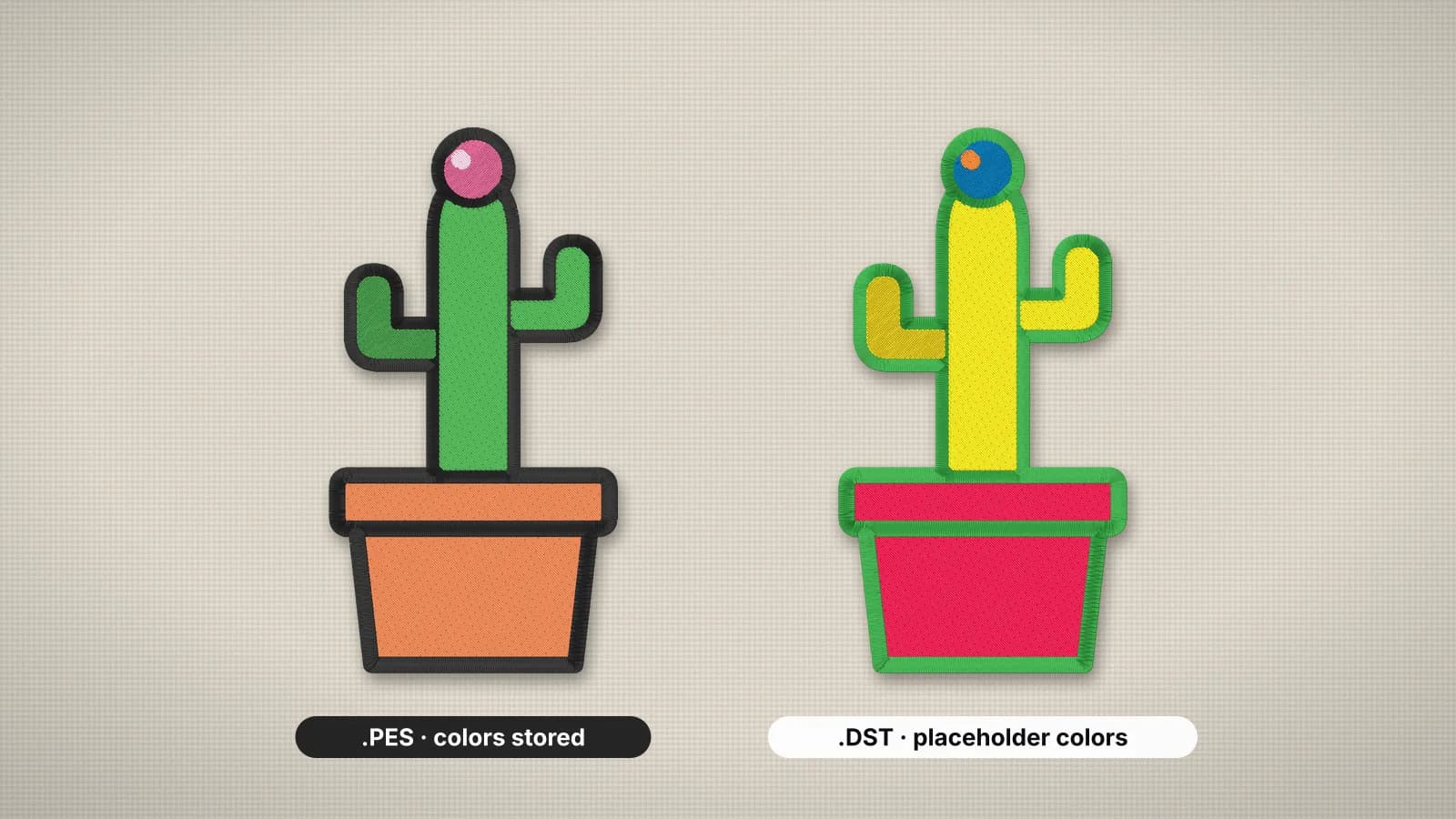
DST 파일에는 자수실 색상이 저장되지 않아서 색 정지마다 서로 다른 미리보기 색상이 지정돼요. 컬러 시트를 보관해 두세요.
- 4
저장 또는 변환
PNG 미리보기나 컬러 시트를 다운로드하거나, 요금제가 있으면 디자인을 PES 등 다른 포맷으로 저장하세요.
Tajima DST 파일 알아보기
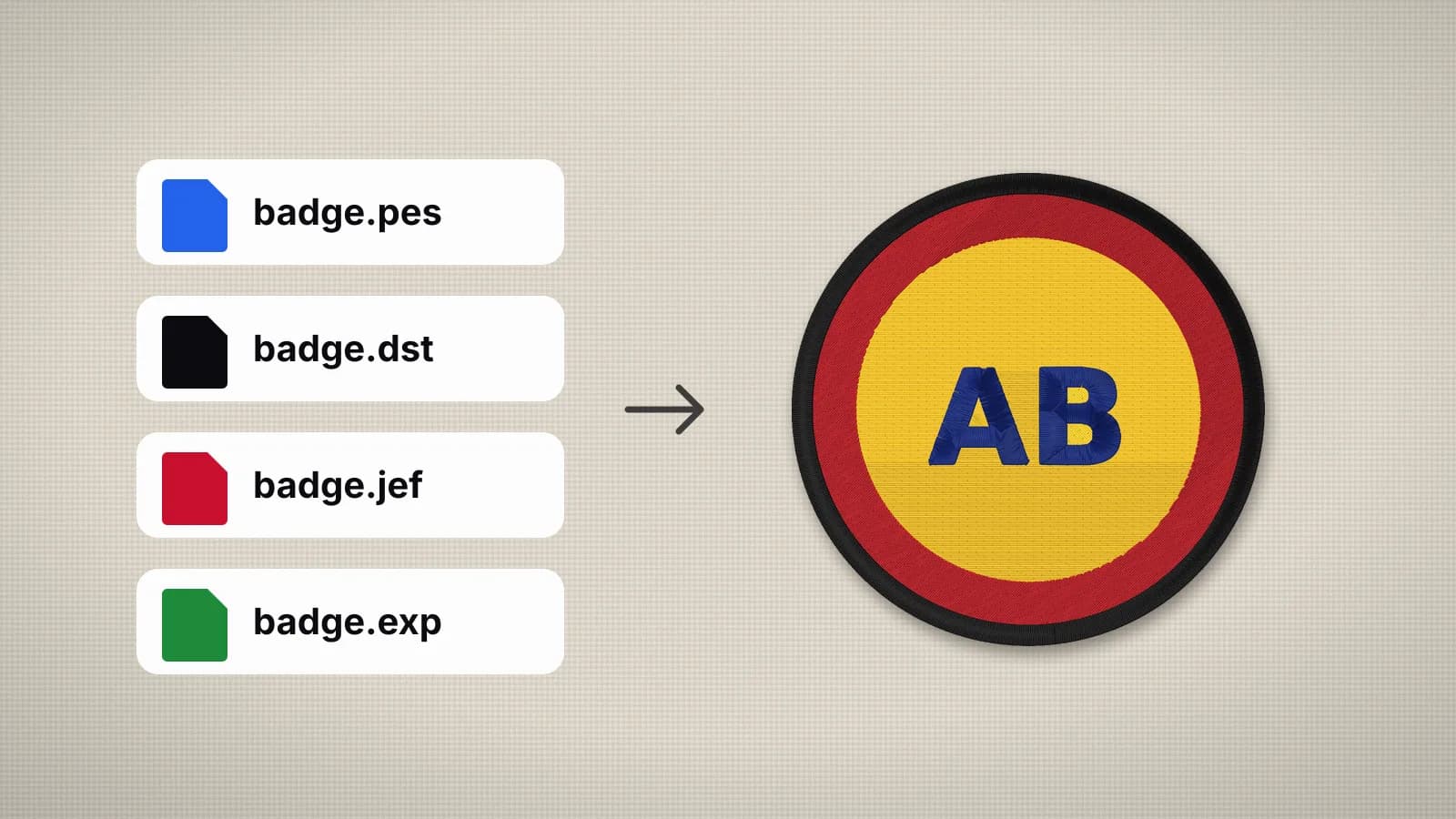
DST는 Tajima가 만든 포맷으로, 산업용 자수의 공용어가 되었어요. 거의 모든 멀티니들 자수기와 대부분의 자수 소프트웨어에서 열 수 있어요.
DST 파일에는 바늘 이동, 점프, 실 자르기, 색 변경 정지가 저장되지만 실 색상 자체는 저장되지 않아요. 자수기에서 바늘마다 실을 직접 지정하니, 다운로드할 때 함께 받는 컬러 시트를 보관하세요.
DST에서 한 땀의 길이는 최대 12.1mm예요. 디지타이저가 더 긴 이동은 자동으로 나누고, 실 자르기는 Tajima 호환 자수기가 인식하는 점프 시퀀스로 기록해요.
수놓기 전에 확인할 모든 것
실감 나는 스티치 미리보기
5가지 원단 색상 위의 실 질감을 스티치 하나까지 확대해 볼 수 있어요.
자수 시뮬레이션
스티치 단위로 디자인을 재생해 색상과 구역이 수놓이는 순서를 확인하세요.
크기와 자수틀
디자인이 자수틀에 맞는지 확인할 수 있는 mm 또는 인치 단위의 정확한 너비와 높이.
스티치 수와 자수 시간
일정 계획과 가격 책정에 필요한 총 스티치 수, 실 자르기 횟수, 예상 자수 시간.
자수실 색상
색 정지마다 스티치 수를 표시해 컬러 시트로 바로 쓸 수 있어요.
다른 포맷으로 저장
요금제가 있으면 디자인을 PES, DST, JEF, EXP, VP3, XXX, PEC, U01, TBF로 저장할 수 있어요.
DST 파일을 자수기로 옮기는 방법
- .dst 파일을 FAT32로 포맷한 USB 메모리에 복사하거나, 자수기의 전송 앱이나 케이블을 사용하세요.
- 파일 이름은 짧고 간단하게 지으세요. 일부 자수기는 앞의 몇 글자만 표시해요.
- 옮기기 전에 디자인 크기가 가장 큰 자수틀에 맞는지 확인하세요.
- 수놓기 전에 컬러 시트에서 색상 순서를 적어 두세요.
무료 계정
1분 안에 디지타이징 시작
무료 계정을 만들면 어떤 이미지든 디지타이징하고, 모든 설정을 써 보고, 수놓아지는 과정을 볼 수 있어요. 플랜은 파일을 다운로드하고 싶을 때만 고르면 돼요.
- 어떤 이미지든 디지타이징하고 미리보기
- 실감 나는 스티치 미리보기와 자수 시뮬레이션
- 완성된 무료 자수 도안 다운로드
- 신용카드 필요 없음



자주 묻는 질문
아트워크가 어떻게 바뀌는지 가장 빨리 알아보는 방법은 직접 해 보는 거예요. 무료 계정이면 디지타이징과 미리보기에 비용이 들지 않고 1분 정도면 돼요.
.dst 파일은 프로그램 없이 어떻게 여나요?
위의 뷰어에 파일을 끌어다 놓으세요. Windows, Mac, Linux, 태블릿의 브라우저에서 바로 열리고 스티치, 색 변경, 크기, 스티치 수, 예상 자수 시간이 표시돼요.
DST에 실 색상이 저장되나요?
아니요. DST는 색이 바뀌는 지점만 표시해요. 컬러 시트(TXT)를 다운로드해 바늘을 세팅하거나, 자수기가 색상을 저장하는 포맷을 읽는다면 PES, VP3, XXX를 선택하세요.
가정용 자수기도 DST를 읽을 수 있나요?
대부분 가능해요. Brother, Janome, Bernina 등은 자체 포맷뿐 아니라 DST도 읽는 경우가 많지만, 화면에 올바른 색을 보여 주는 건 보통 자체 포맷이에요.
DST 파일을 다른 포맷으로 변환할 수 있나요?
네. 파일을 연 다음 PES, JEF, EXP 같은 다른 포맷을 골라 다운로드하세요. 보기는 무료이고, 변환한 파일 다운로드는 모든 요금제에 포함돼요.
제 파일이 어딘가에 업로드되나요?
아니요. 파일 보기는 모두 브라우저 안에서 이뤄져요. 디자인을 다른 포맷으로 다운로드하면 새 파일을 만들기 위해 스티치 데이터만 전송돼요.
다른 도구
더 알아보기
 가이드How to open PES, DST and JEF embroidery filesWhat machine embroidery files are, how to view them on any computer, and how to get them into your machine's format and onto the machine.가이드 읽기
 가이드Embroidery file formats explainedWhat each machine embroidery format is, which machines read it, and how to pick and convert the right one.가이드 읽기
 가이드PES vs DST: which embroidery file format should you use?How Brother's PES and Tajima's DST differ, which one your machine or shop needs, and what converting changes.가이드 읽기
 무료 미리보기자수 파일 변환기PES, DST, JEF, EXP, VP3, XXX 파일을 다른 자수기 포맷으로 변환하세요.열기
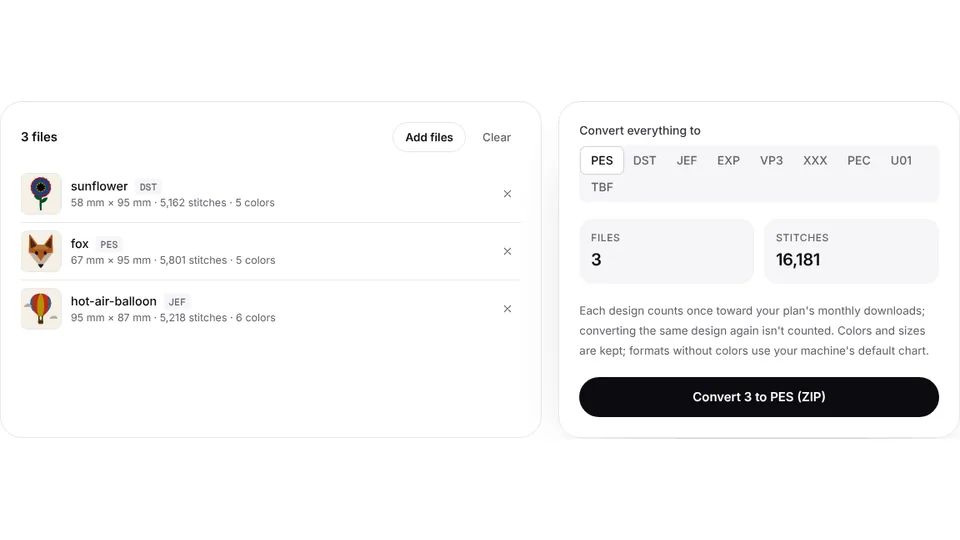 무료 도구자수 파일 일괄 변환기자수 파일을 최대 50개까지 한 번에 PES, DST, JEF 등 원하는 포맷으로 변환해 ZIP 하나로 받으세요.열기
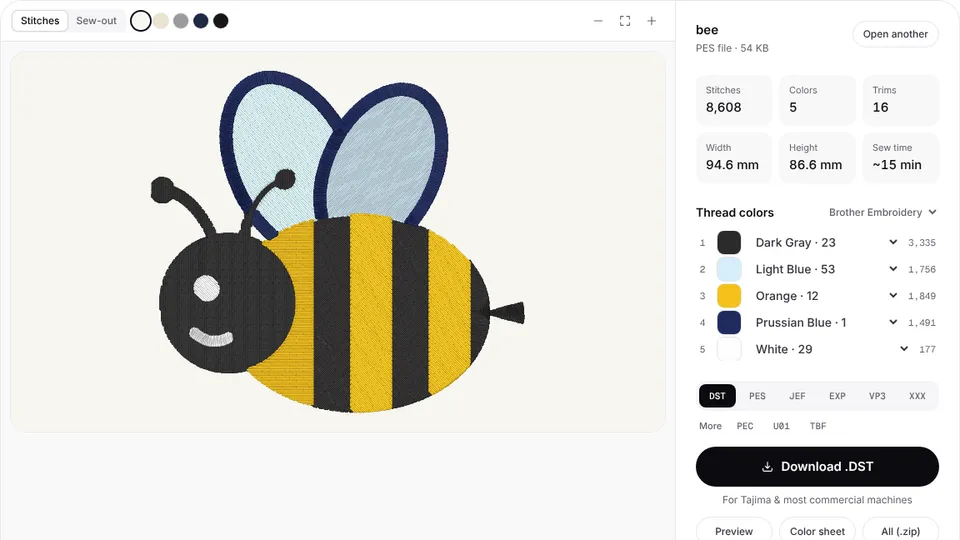 무료 도구자수 파일 뷰어DST, PES, JEF 등을 브라우저에서 열어 스티치 미리보기, 색상, 크기, 스티치 수를 확인하세요.열기
내 디자인의 DST 파일이 필요하신가요?
로고나 그림을 업로드하면 디지타이저가 Tajima 및 Barudan 자수기용으로 바로 수놓을 수 있는 DST 파일을 만들어 줘요.