자수 도안 분할
자수틀보다 큰가요? 어떤 자수 파일이든 틀에 맞는 조각으로 나누고 이음새에 정렬 표시를 넣어, 여러 번 틀을 끼워 수놓으세요.
나눌 자수 파일을 끌어다 놓으세요
DST, PES, JEF, EXP, VP3, XXX, PEC, U01, TBF, HUS, SHV, SEW, JPX, PCS · 브라우저에서 바로 열려요
- 하는 일
- 자수틀보다 큰 디자인을 정렬 표시와 함께 여러 부분으로 나눠, 한 번 끼울 때마다 파일 하나씩 만들어요.
- 가격
- 미리보기 무료, 자수 파일 저장은 플랜 필요
- 지원 환경
- 모든 브라우저: Windows, Mac, Chromebook, iPad, 스마트폰
- 개인정보
- 브라우저에서 실행되며 이미지와 파일은 업로드되지 않아요
큰 디자인 하나를 여러 번의 틀 작업으로
자수틀 고르기
4x4, 5x7, 6x10, 8x8, 8x12. 조각 수가 줄어든다면 자수틀을 자동으로 회전해요.
최소 조각 수
디자인을 균등한 격자로 나눠 가능한 한 적은 틀 작업으로 만들어요.
틈 없음
이음새를 가로지르는 스티치는 양쪽 조각에 모두 들어가서 깔끔하게 맞물려요.
정렬 표시
각 이음새에 넣는 십자 표시. 별도의 색 정지로 가장 먼저 수놓아요.
조각별 확인
저장하기 전에 조각마다 미리 보고, 색을 바꾸고, 자수 과정을 확인하세요.
모든 포맷
조각을 DST, PES, JEF, EXP, VP3, XXX 등으로 저장.
깔끔하게 이어 붙이는 법
- 디자인 전체를 덮을 만큼 큰 심지를 틀에 끼우거나, 틀 작업마다 심지를 추가로 밑에 받치세요.
- 틀을 끼울 때마다 반듯하도록 원단의 중심선을 먼저 표시하세요.
- 정렬용 십자를 먼저 수놓고, 위치를 맞춘 다음 각 조각의 나머지를 수놓으세요.
- 가능하면 마그네틱 자수틀을 쓰세요. 틀을 다시 끼우기가 빠르고 틀 자국도 남지 않아요.
- 본 작품 전에 자투리 원단에 테스트해 이음새를 확인하세요.
무료 계정
1분 안에 디지타이징 시작
무료 계정을 만들면 어떤 이미지든 디지타이징하고, 모든 설정을 써 보고, 수놓아지는 과정을 볼 수 있어요. 플랜은 파일을 다운로드하고 싶을 때만 고르면 돼요.
- 어떤 이미지든 디지타이징하고 미리보기
- 실감 나는 스티치 미리보기와 자수 시뮬레이션
- 완성된 무료 자수 도안 다운로드
- 신용카드 필요 없음



자주 묻는 질문
아트워크가 어떻게 바뀌는지 가장 빨리 알아보는 방법은 직접 해 보는 거예요. 무료 계정이면 디지타이징과 미리보기에 비용이 들지 않고 1분 정도면 돼요.
작은 자수틀에 맞게 자수 도안을 나누려면 어떻게 하나요?
여기에서 자수 파일을 열고 자수틀을 고르세요. 분할 도구가 틀을 몇 번 끼워야 하는지 계산해 격자로 디자인을 나누고, 이음새에 정렬용 십자 표시를 넣고, 틀 작업마다 파일을 하나씩 만들어 저장 전에 미리 보여 줘요.
조각들이 딱 맞게 이어지나요?
각 조각은 정확한 위치를 유지하고, 이음새를 가로지르는 스티치는 양쪽 조각에 모두 들어가서 틈이 생기지 않아요. 틀을 새로 끼울 때마다 정렬용 십자를 먼저 수놓고, 이미 수놓은 표시에 맞추세요.
정렬 표시란 무엇인가요?
각 이음새 끝에 별도의 색 정지로 수놓는 작은 십자예요. 대비되는 실이나 수용성 실로 수놓아 다음 틀을 맞출 때 쓰고, 그다음 뽑아내세요. 표시는 끌 수도 있어요.
도안을 나눌까요, 크기를 줄일까요?
10–20%만 줄이면 된다면 크기 조절이 더 간단해요. 크게 유지해야 한다면 나누거나, 더 큰 자수틀이 있는 자수기를 쓰세요. 디테일이 많은 디자인은 빈 공간을 따라 나누는 게 가장 좋아요.
분할 도구는 무료인가요?
열기, 나누기, 미리보기는 무료예요. 조각을 자수 파일로 저장하려면 유료 요금제가 필요하며, 연간 결제 시 월 ₩12,800부터예요.
다른 도구
더 알아보기
 가이드How to split a large embroidery designWhen splitting beats resizing or re-digitizing, where to cut a design, alignment marks, re-hooping and lining up each part, the designs that split cleanly and how to make the split file.가이드 읽기
 가이드Embroidery hoop sizes: a practical guideStandard hoop sizes with their real sewing fields, how to choose one and what to do when a design is too big.가이드 읽기
 가이드How to resize embroidery designsWhy scaling a stitch file changes its density, how far you can safely go, what happens to stitch count and satin, how to resize a file and when to digitize the artwork again instead.가이드 읽기
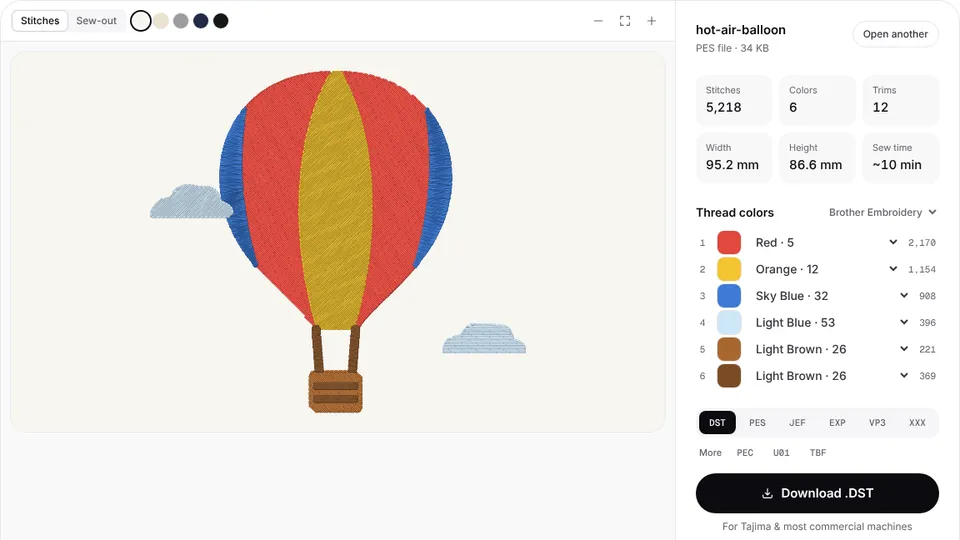 무료 미리보기자수 파일 변환기PES, DST, JEF, EXP, VP3, XXX 파일을 다른 자수기 포맷으로 변환하세요.열기
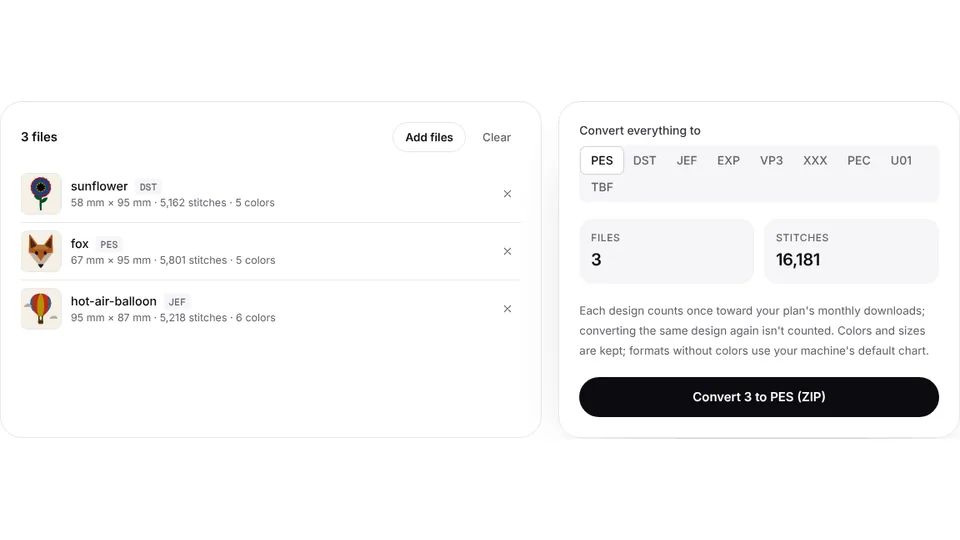 무료 도구자수 파일 일괄 변환기자수 파일을 최대 50개까지 한 번에 PES, DST, JEF 등 원하는 포맷으로 변환해 ZIP 하나로 받으세요.열기
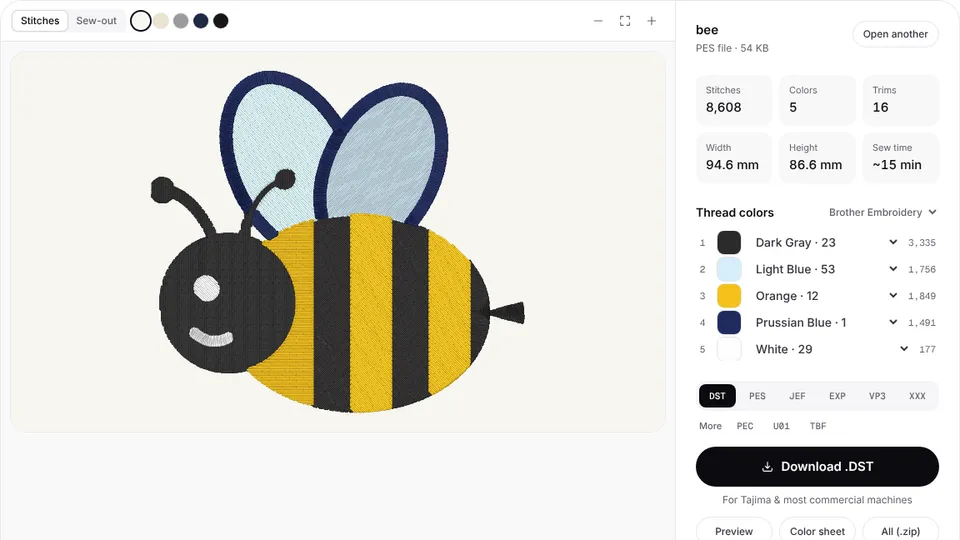 무료 도구자수 파일 뷰어DST, PES, JEF 등을 브라우저에서 열어 스티치 미리보기, 색상, 크기, 스티치 수를 확인하세요.열기