Embrizo가 그림을 자수 파일로 바꾸는 방법
업로드한 그림에서 자수기가 읽는 파일까지, 디지타이저의 실제 작업 과정을 단계별로 보여 드려요. 이 페이지의 모든 이미지는 같은 도안에서 나온 거예요.
- 디자인당 약 1분
- 자수기 포맷 9종
- 브라우저에서 실행
1단계
그림을 읽어요
PNG, JPG, WebP, SVG, PDF, Illustrator 파일을 업로드하세요. 디지타이저가 투명이든 단색이든 배경을 찾아 도안에 맞게 잘라내고, 밀리미터나 인치로 고른 크기에 맞춰요.
- 배경을 찾아서 제거
- 자수틀이나 입력한 너비에 맞춰 크기 조정
- 내 기기에서 처리하고 업로드하지 않아요

2단계
자수실 색상을 분리해요
비슷한 색조는 눈에 보이는 대로 묶어서, PNG의 부드러운 가장자리나 JPG의 노이즈가 불필요한 실 색상으로 바뀌지 않아요. 묶인 색상은 각각 자수실 한 색이 되고, 원하면 Brother나 Janome 실 번호에 맞출 수 있어요.
- 실 색상 수는 자동으로 정해지고 상한도 직접 정할 수 있어요
- 가장자리 픽셀과 JPEG 노이즈는 무시
- 어떤 색상이든 바꾸거나 다른 색상에 합칠 수 있어요
- #316b50
- #1e4736
- #794b25
- #ecede5
- #f4b13f

3단계
모양마다 스티치 종류를 골라요
모든 도형을 완성 크기로 측정해요. 약 0.75 mm보다 가는 선은 러닝 스티치나 빈 스티치가 되고, 폭이 약 6.5 mm까지인 도형은 매끈한 새틴 컬럼이 되며, 그보다 넓은 부분은 고유한 스티치 각도를 가진 타타미 필이 돼요.
- 레터링, 테두리, 윤곽선은 새틴
- 넓은 면은 바늘 위치를 엇갈리게 한 타타미 필
- 어떤 색상이든 필, 새틴, 윤곽선으로 바꿀 수 있어요

무료 계정 · 신용카드 불필요
4단계
언더레이와 당김 보정을 더해요
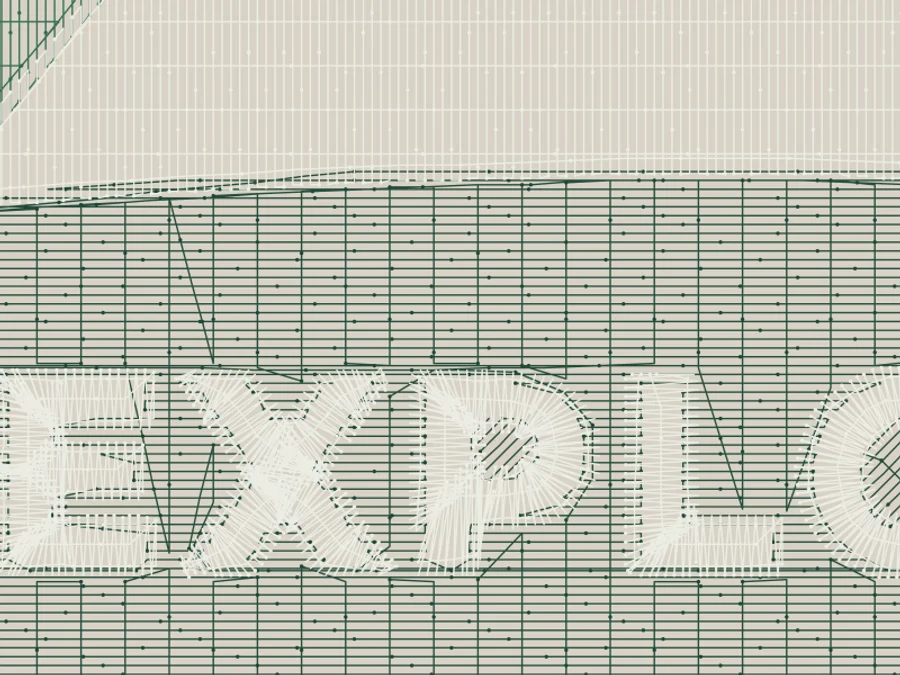
언더레이 스티치가 먼저 놓여 원단을 평평하게 잡아 주고 윗면 스티치가 얹힐 바탕이 돼요. 당김 보정은 수놓을 때 실이 원단을 안쪽으로 당기기 때문에 도형을 살짝 넓혀요. 선택한 원단이 스티치 밀도와 함께 이 둘을 정해요.
- 직물, 니트, 신축성 원단, 플리스, 가죽용 프리셋
- 언더레이 4단계, 없음부터 강하게까지
- 시작과 끝마다 고정 스티치
5단계
자수 순서를 계획해요
색상은 뒤에서 앞으로 수놓고, 아래쪽 면은 이웃한 면 아래로 살짝 겹쳐 들어가 틈이 보이지 않아요. 이동 스티치는 가능하면 나중 스티치 밑에 숨기고, 실 자르기는 꼭 필요한 곳에만 넣어요.
- 뒤에서 앞으로, 색상 사이에 틈 없음
- 점프와 실 자르기 최소화
- 작은 디테일은 필을 파내지 않고 그 위에 수놓아요

6단계
확인한 뒤 내 자수기용 파일을 다운로드해요
실감 나는 미리보기로 고른 원단 색 위에 모든 스티치를 확인하고, 시뮬레이션으로 한 땀씩 재생해 볼 수 있어요. 도안 검사는 너무 가늘어 수놓기 어려운 디테일과 맞지 않는 크기를 알려 줘요. 그런 다음 DST, PES, JEF, EXP, VP3, XXX, PEC, U01, TBF로 다운로드하세요.
- 미리보기, 자수 시뮬레이션, 도안 검사
- 자수기 포맷 9종, 또는 전부 담은 ZIP 하나
- 내 디자인에 자동 저장

내 도안으로 해 보기
로고, 그림, 레터링을 여기에 놓으세요. 내 그림으로 같은 단계를 확인할 수 있고, 약 1분 안에 스티치 미리보기가 나와요.
이미지를 여기에 끌어다 놓으세요
PNG, JPG, SVG, PDF, AI · 내 기기에만 저장
이런 그림에 잘 맞아요
- 단색 몇 가지로 된 로고와 배지
- 레터링, 이름, 모노그램
- 클립아트, 아이콘, 단순한 그림
- 벡터 파일: SVG, PDF, Illustrator
약간의 손질이 필요해요
- 사진: 몇 가지 자수실 색상으로 단순화돼요
- 아주 작은 글자와 머리카락처럼 가는 선: 더 크게 수놓거나 단순화하세요
- 그라데이션과 그림자: 먼저 단색으로 만드세요
무료 계정
내 도안이 수놓인 모습 보기
무료 계정을 만들면 어떤 이미지든 디지타이징하고, 모든 설정을 써 보고, 수놓아지는 과정을 볼 수 있어요. 플랜은 파일을 다운로드하고 싶을 때만 고르면 돼요.
- 어떤 이미지든 디지타이징하고 미리보기
- 실감 나는 스티치 미리보기와 자수 시뮬레이션
- 완성된 무료 자수 도안 다운로드
- 신용카드 필요 없음


작동 방식에 대한 질문
아트워크가 어떻게 바뀌는지 가장 빨리 알아보는 방법은 직접 해 보는 거예요. 무료 계정이면 디지타이징과 미리보기에 비용이 들지 않고 1분 정도면 돼요.
Embrizo는 정말 AI인가요?
자동화된 컴퓨터 비전이라는 의미의 AI예요. 디지타이저가 손으로 하던 일, 즉 모양과 색상, 폭을 읽고 자수 규칙을 적용하는 일을 해요. 생성형 AI는 아니에요. 도안을 새로 만들거나 다시 그리지 않고, 사용자의 이미지로 학습하지도 않아요.
시간이 얼마나 걸리나요?
일반적인 로고는 약 1분 걸리고, 대부분 크기를 고르고 미리보기를 확인하는 데 쓰여요. 디지타이징 자체는 노트북, Chromebook, iPad에서 몇 초면 끝나요.
이미지가 서버에 업로드되나요?
아니요. 디지타이징은 브라우저에서 실행되므로 그림이 내 기기 밖으로 나가지 않아요. 계정에는 도안의 이름, 미리보기, 설정이 저장되어 다시 열 수 있어요.
자동으로 정한 내용을 바꿀 수 있나요?
네. 크기와 원단을 정하고, 색상 수를 제한하고, 한 색상을 다른 색상에 합치고, 어떤 색상이든 필·새틴·윤곽선으로 바꾸고, 언더레이를 바꾸고, 도안을 회전하거나 좌우 반전할 수 있어요. 미리보기는 바로바로 갱신돼요.
어떤 이미지가 가장 잘 되나요?
로고, 레터링, 모노그램, 클립아트, 모양이 또렷하고 단색 몇 가지로 된 그림에 잘 맞아요. 사진도 되지만 몇 가지 자수실 색상으로 단순화되므로, 깔끔하고 대비가 높은 사진일수록 결과가 좋아요.
무료인가요?
계정 만들기, 디지타이징, 미리보기는 무료예요. 자수 파일을 다운로드하려면 요금제가 필요하고, 모든 요금제에 9종 포맷이 모두 포함돼요.
각 단계 뒤에 숨은 자수 지식
 7분 분량What is embroidery digitizing?A definition, the decisions digitizing makes, why an image can't be sewn directly, manual digitizing, auto-digitizing and services compared, what a digitized file contains, who needs digitizing and how to get started.가이드 읽기
 7분 분량Auto-digitizing vs manual digitizingWhat auto and manual digitizing are, how they compare on quality, speed and cost, what a good auto-digitizer plans for you, the designs that still need hand digitizing, and how to choose for each job.가이드 읽기
 6분 분량Satin stitch vs fill stitch: when to use eachHow satin, tatami fill and running stitches differ, the widths each one suits, and how to choose.가이드 읽기
 6분 분량What is underlay in embroidery?What underlay does, the main types, underlay under satin and under fill, how much each fabric needs, Embrizo's four underlay levels, and the signs of too much or too little.가이드 읽기
 6분 분량What is pull compensation in embroidery?Why stitches pull the fabric, what pull does to a design, how pull compensation works, typical amounts by fabric, how Embrizo applies it, and how to fix pull problems in the file and the hoop.가이드 읽기
 9분 분량Machine embroidery stitch types and when to use eachA table of every stitch type with its use, width and density, then running and bean stitch, satin columns, tatami and its patterns, motif, E-stitch and appliqué stitches, underlay, lock stitches, jumps and trims, and which stitch Embrizo picks for each shape.가이드 읽기