刺繡機相容性檢查工具
這個圖案能在你的機器上繡嗎?選擇你的機型,拖放檔案,看看機器能否讀取格式、圖案是否放得進最大繡框,以及不行的話該怎麼做。
刺繡範圍 130 × 180 mm · 可讀取 PES, PHC, DST
拖放刺繡檔案
在你的瀏覽器中讀取,絕不上傳
能在 Brother PE800 上繡嗎?
選擇你的刺繡機並拖放檔案。你會看到機器是否能讀取這個格式、圖案是否放得進它最大的繡框,以及不行時該如何修正。
- 功能
- 選擇你的刺繡機並放入檔案:看看機器能否讀取這個格式、是否放得進繡框,不行的話該如何修正。
- 價格
- 免費
- 支援平台
- 任何瀏覽器:Windows、Mac、Chromebook、iPad 和手機
- 隱私
- 在你的瀏覽器中執行;你的圖片和檔案不會上傳
檢查項目
讓圖案無法繡製的三件事
格式
根據製造商規格,確認你的機型是否能讀取該檔案類型。
尺寸
是否放得進最大可繡範圍(必要時旋轉),並保留安全邊距。
顏色
圖案需要幾次換線或幾根針。
改善方法
一鍵以正確尺寸轉換、縮放或打版。
114 款機器
Brother、Baby Lock、Janome、Singer、Bernina、Husqvarna Viking、Pfaff 與商用機型。
注重隱私
檔案在你的瀏覽器中讀取。
小技巧
把檔案複製到機器之前
- 檔名請保持簡短;有些機器會截斷過長的名稱。
- 先解壓縮下載的檔案:機器無法開啟 .zip 檔。
- 使用你的機器支援的 USB 隨身碟,通常需格式化為 FAT32。
- 使用放得下圖案的最小繡框。
免費帳號
一分鐘內開始打版
建立免費帳號,即可為任何圖片打版、試用所有設定並觀看繡製過程。只有在想下載檔案時才需要選擇方案。
- 為任何圖片打版和預覽
- 逼真的針步預覽與繡製模擬
- 下載免費現成圖案
- 不需信用卡

常見問題
常見問題
想知道它會怎麼處理你的圖稿,最快的方法就是親自試試。使用免費帳號,打版和預覽完全不用錢,大約只要一分鐘。
為什麼我的機器打不開刺繡檔案?
最常見的原因是機器不支援該格式(例如在 Brother 上使用 JEF),以及圖案大於機器最大的繡框。這個檢查工具會針對你的機型測試這兩點,並告訴你解決方法。
如何把圖案轉成適合我機器的格式?
使用檔案轉換器,將它重新寫成你機器的格式,例如 Brother 和 Baby Lock 用 PES,Janome 用 JEF。針跡保持不變。
圖案太大怎麼辦?
如果只大了約 20% 以內,圖案縮放工具可以安全地縮小。若要大幅調整,請依你繡框允許的尺寸,用原始圖稿重新打版。
機器資料從哪裡來?
來自各製造商公開的 114 款機型規格,與機器介紹頁面使用的資料相同。格式與繡框請以你的機器說明書為準。
我的檔案會上傳嗎?
不會。檔案在你的瀏覽器中讀取,絕不會離開你的裝置。
更多工具
繼續探索
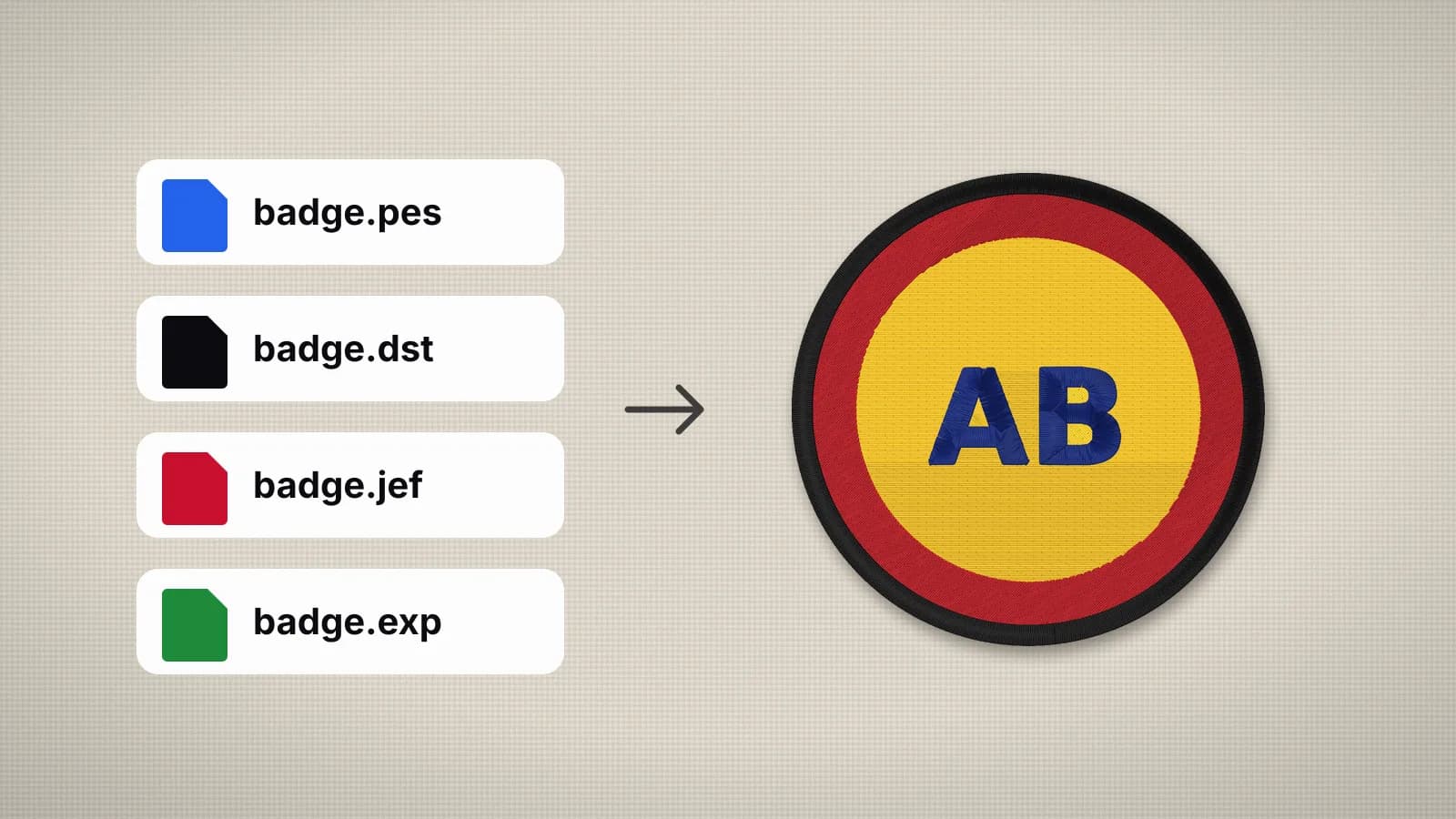 指南How to open PES, DST and JEF embroidery filesWhat machine embroidery files are, how to view them on any computer, and how to get them into your machine's format and onto the machine.閱讀教學
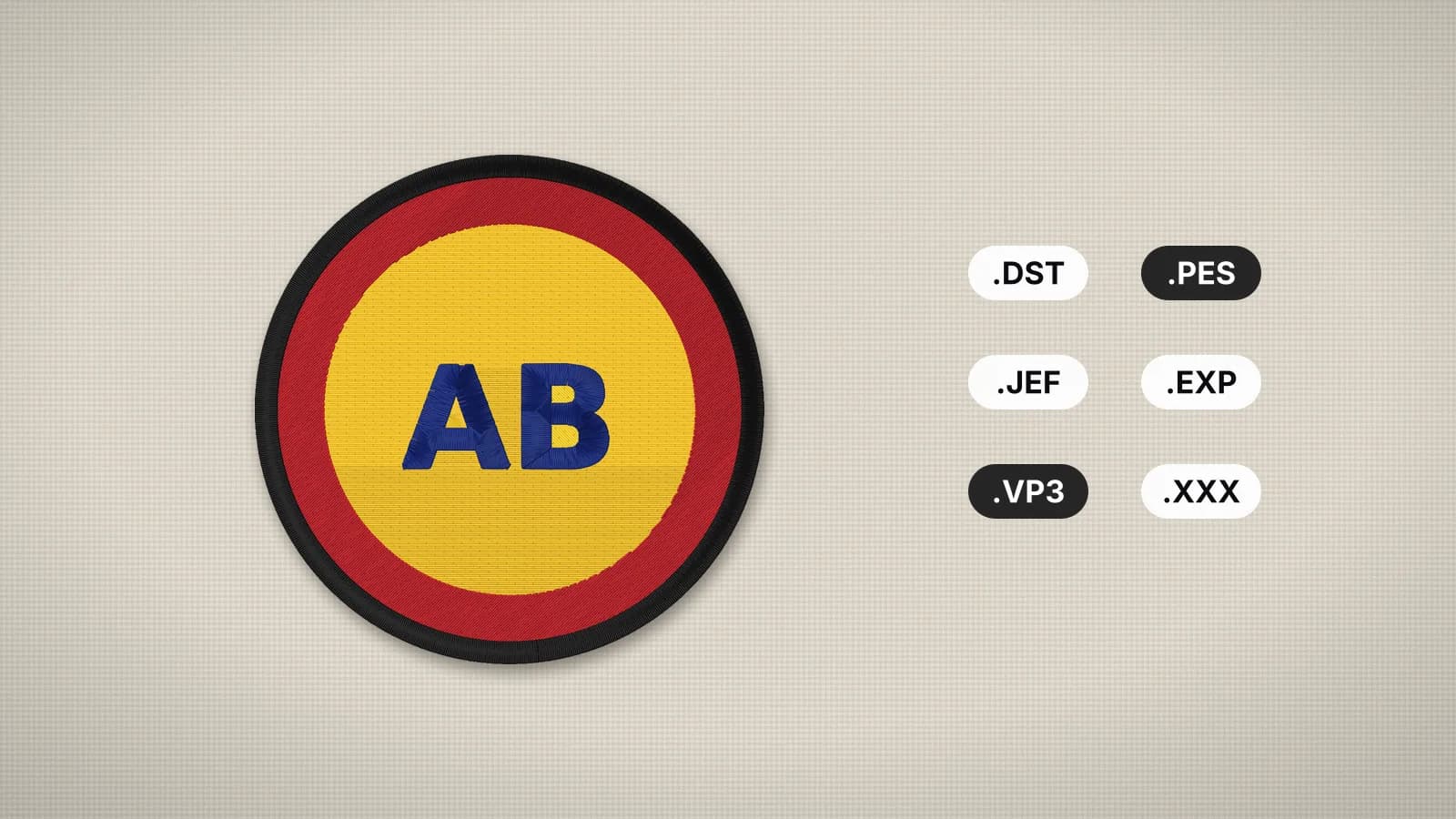 指南Embroidery file formats explainedWhat each machine embroidery format is, which machines read it, and how to pick and convert the right one.閱讀教學
 指南Embroidery hoop sizes: a practical guideStandard hoop sizes with their real sewing fields, how to choose one and what to do when a design is too big.閱讀教學
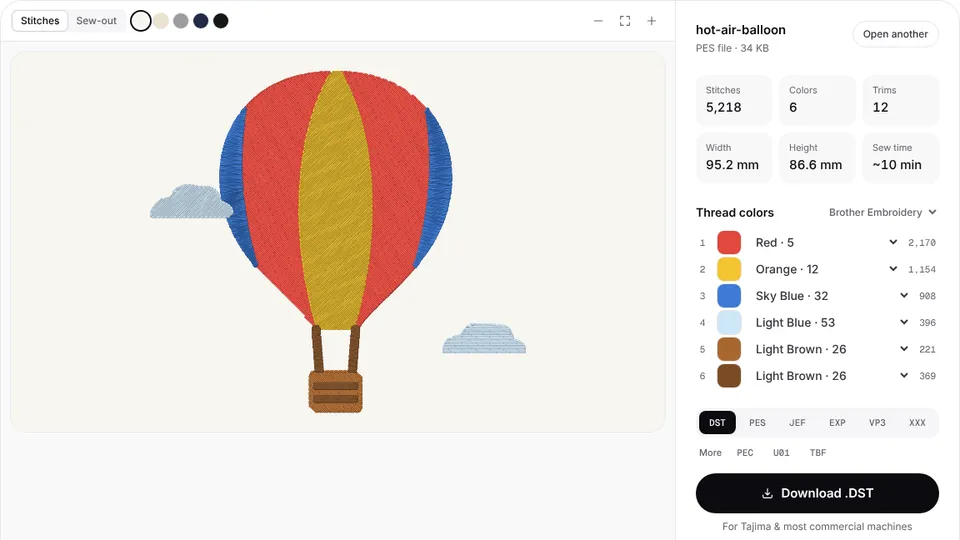 免費預覽刺繡檔案轉換器把 PES、DST、JEF、EXP、VP3 和 XXX 檔案轉成任何其他刺繡機格式。開啟
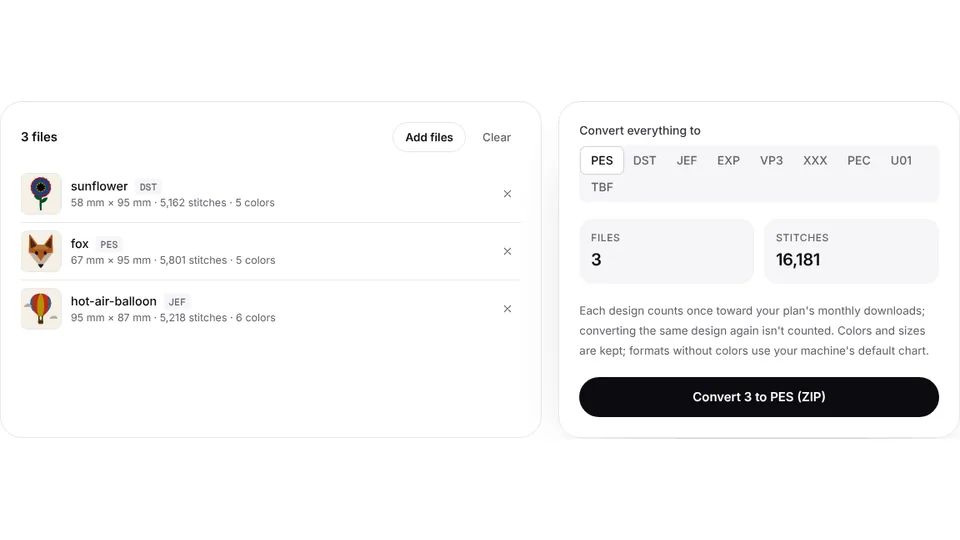 免費工具批次刺繡檔案轉換器一次把最多 50 個刺繡檔案轉成 PES、DST、JEF 或任何格式,打包成一個 ZIP。開啟
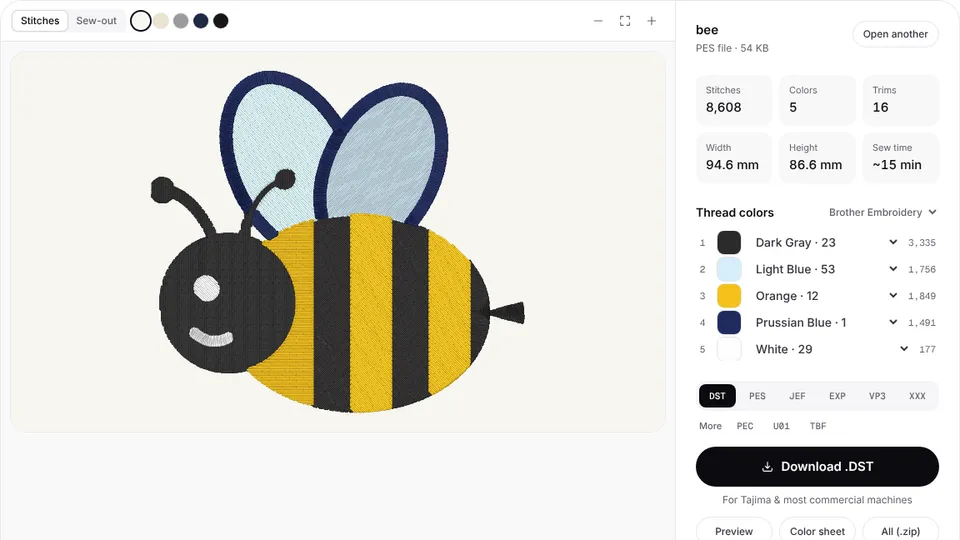 免費工具刺繡檔案檢視器在瀏覽器中開啟 DST、PES、JEF 等檔案:針跡預覽、顏色、尺寸和針數一目了然。開啟