PNG 轉 SVG 轉換器
把 PNG、JPG 或 WebP 描成乾淨、可縮放的 SVG:平塗色彩、平滑曲線和銳利轉角,並排除背景。全程在你的瀏覽器中完成。
拖放 PNG 或 JPG 以轉成 SVG
在你的瀏覽器中處理;你的圖片不會上傳。
顏色
曲線
下載 SVG 需要免費帳號 · 打版工具可產生 DST、PES 和 JEF
- 功能
- 把 PNG 或 JPG Logo 描圖成曲線滑順、透明背景的乾淨彩色 SVG。
- 價格
- 免費
- 支援平台
- 任何瀏覽器:Windows、Mac、Chromebook、iPad 和手機
- 隱私
- 在你的瀏覽器中執行;你的圖片和檔案不會上傳
任何標誌都能轉成乾淨的 SVG
色彩描圖
2 到 16 色或「自動」,每個顏色都描成獨立的填色路徑。
曲線與轉角
邊緣彎曲處是平滑曲線,轉折處則是銳利轉角。
透明背景
SVG 會排除素色或透明背景。
檔案小巧
簡化的輪廓讓 SVG 輕巧又容易編輯。
注重隱私
你的圖片在瀏覽器中描圖,絕不會上傳。
可直接用於刺繡
把圖片直接送到打版工具,製作機器檔案。
描出乾淨的圖
- 從你手上最大、最清晰的標誌版本開始。
- 選擇標誌實際擁有的顏色數量;「自動」可能會合併相近的色調。
- 小字請用「細緻」,模糊或低解析度的圖片請用「平滑」。
- 先去除漸層和陰影:它們會變成一條條平塗色帶。
免費帳號
一分鐘內開始打版
建立免費帳號,即可為任何圖片打版、試用所有設定並觀看繡製過程。只有在想下載檔案時才需要選擇方案。
- 為任何圖片打版和預覽
- 逼真的針步預覽與繡製模擬
- 下載免費現成圖案
- 不需信用卡


常見問題
想知道它會怎麼處理你的圖稿,最快的方法就是親自試試。使用免費帳號,打版和預覽完全不用錢,大約只要一分鐘。
如何把 PNG 轉成 SVG?
把 PNG 或 JPG 拖放到這裡。顏色會被簡化成平塗色,每個顏色都描成平滑的向量輪廓,結果會以可下載的 SVG 顯示。選擇較少的顏色可讓檔案更簡單;開啟「透明背景」即可排除素色背景。
這個 SVG 是真正的向量檔嗎?
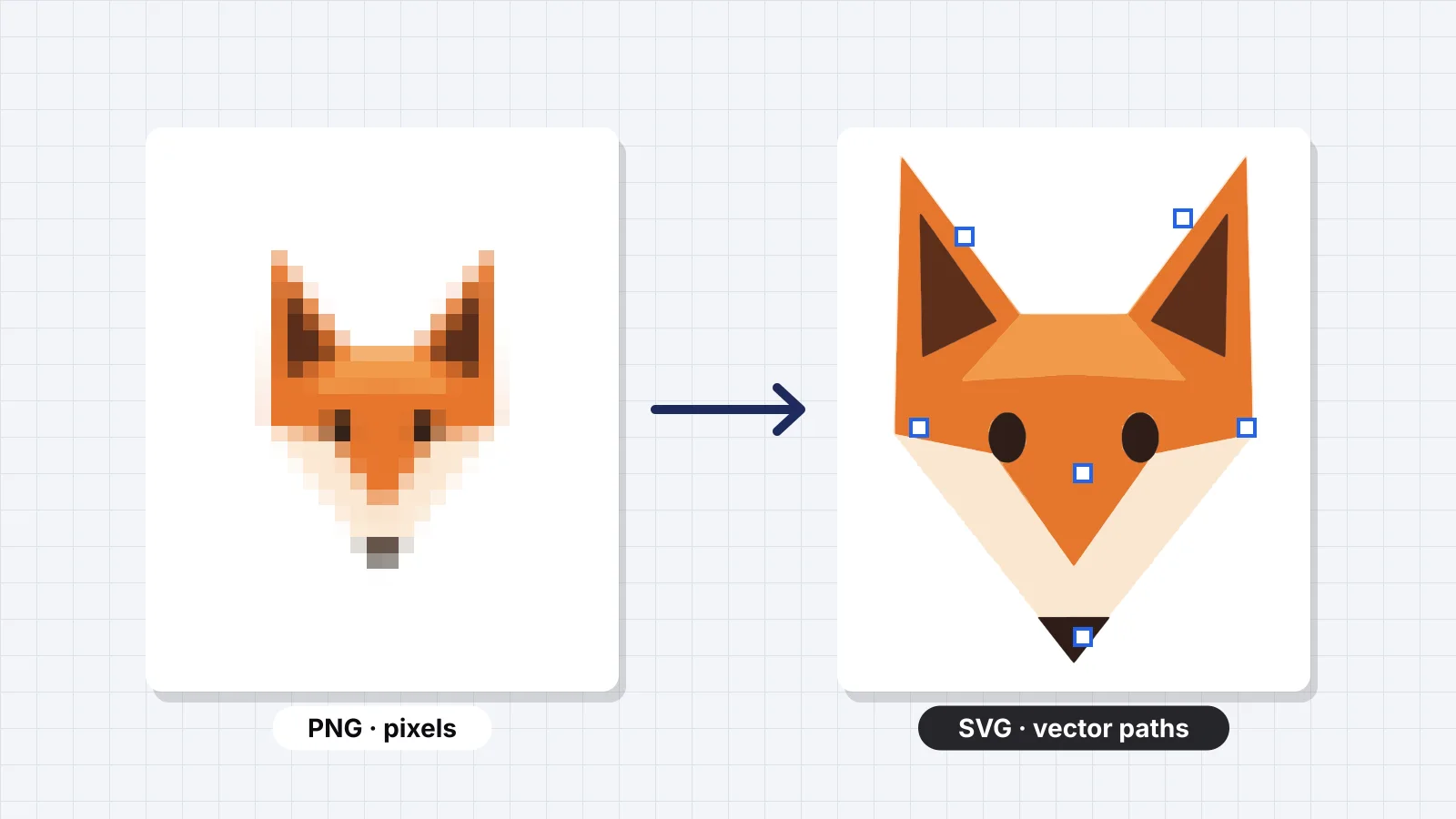
是的。每個顏色都會變成帶有曲線和銳角的填色向量路徑,所以能縮放到任何尺寸而不會出現像素。可在 Illustrator、Inkscape、Figma、Canva、Cricut Design Space 和 Silhouette Studio 中開啟。
哪些圖片轉換效果最好?
色彩平塗、邊緣清楚的標誌、圖示、美工圖案、卡通和文字。照片也能轉換,但會變成像海報一樣、由平塗色塊組成的圖片。
SVG 可以用在 Cricut 上嗎?
可以。每個顏色都是獨立的路徑圖層,所以 Cricut Design Space 可以用各自的材料切割每種顏色。選擇 2–4 色,做出容易挑除廢料的圖案。
製作刺繡檔案需要 SVG 嗎?
不需要。Embrizo 的打版工具可直接讀取 PNG、JPG、WebP、SVG、PDF 和 AI 檔案,並轉成 DST、PES、JEF 和其他機器檔案,所以你可以完全跳過 SVG 這一步。
PNG 轉 SVG 轉換器免費嗎?
轉換和預覽都免費,註冊免費帳號即可下載 SVG。你的圖片在瀏覽器中處理,不會上傳。
更多工具
繼續探索
 指南How to convert PNG to SVGRaster vs vector, when you need an SVG, how auto-tracing works, the ways to convert, preparing a PNG for a clean trace, checking the SVG, why tracing doesn't change who owns the art, and why embroidery doesn't need an SVG first.閱讀教學
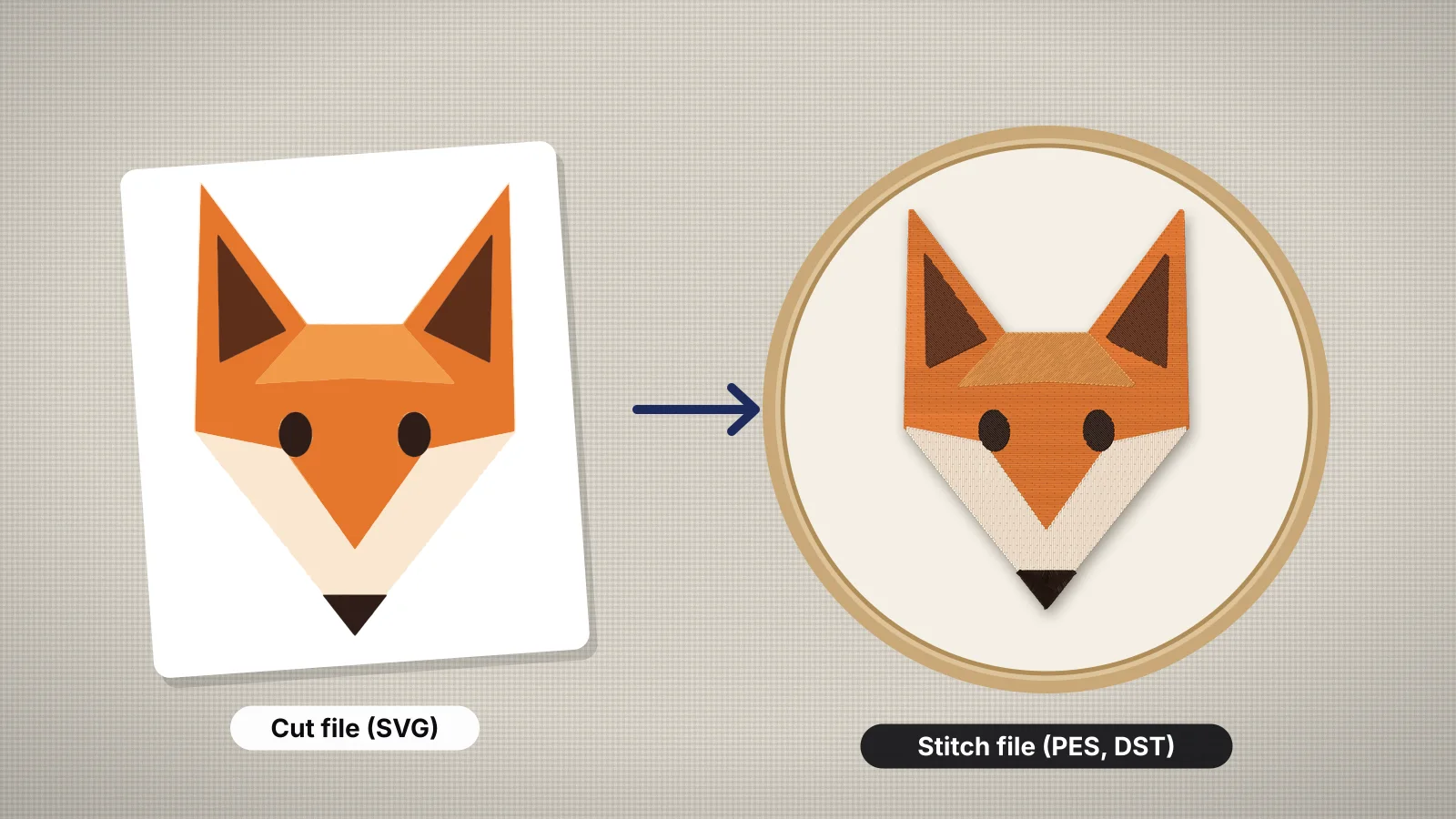 指南How to convert an SVG to an embroidery fileWhy an SVG cut file isn't a stitch file, what changes when shapes become stitches, preparing a Cricut-style SVG, converting it to PES, DST or JEF in Embrizo, the ways to do it compared, checking the license of a purchased SVG, and test-stitching.閱讀教學
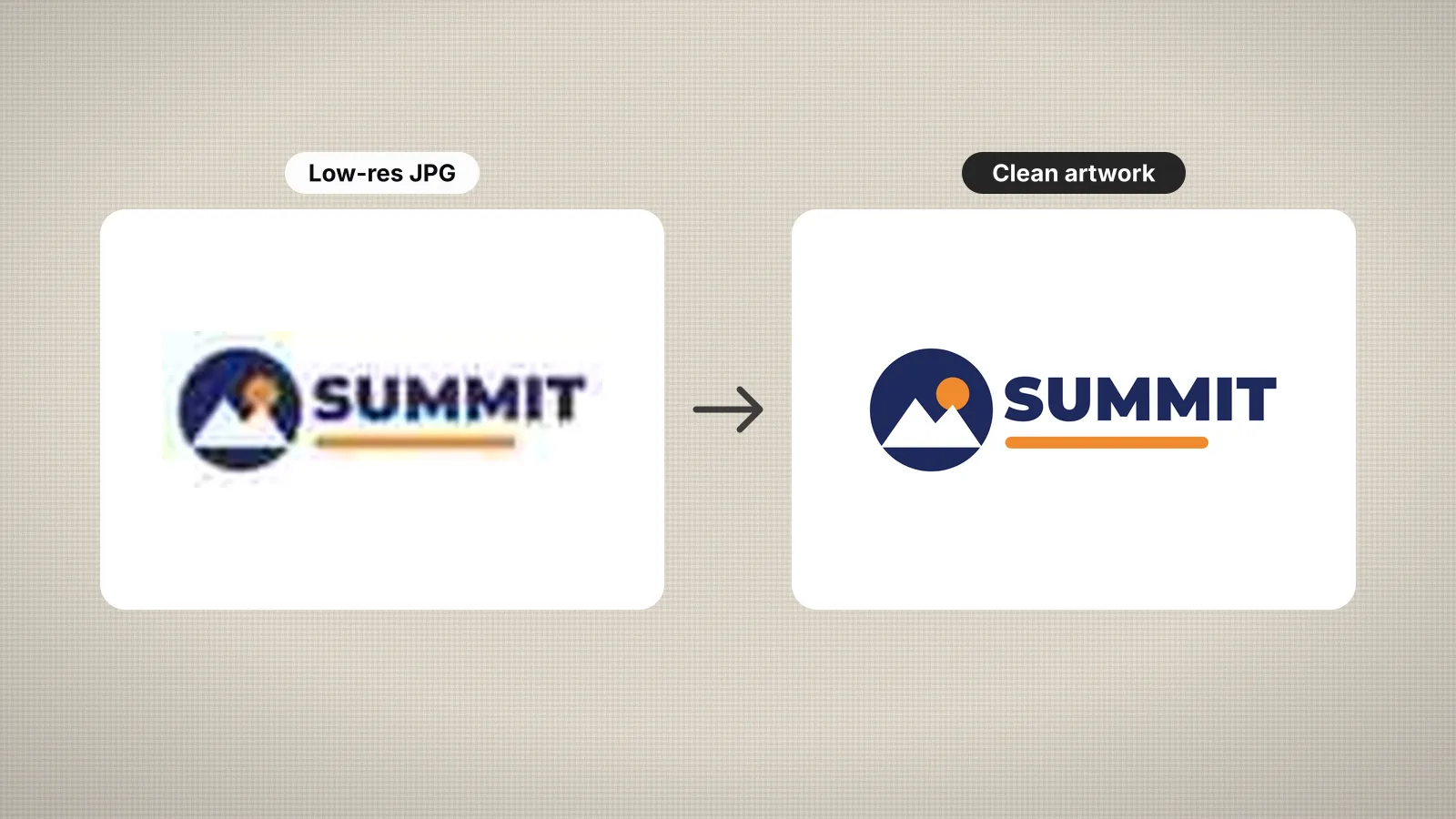 指南How to prepare an image for embroidery digitizingA checklist for turning a logo or picture into artwork that digitizes cleanly.閱讀教學
 指南How to digitize a logo for embroideryA practical walk-through from logo file to tested embroidery file, and when a professional digitizer is worth it.閱讀教學
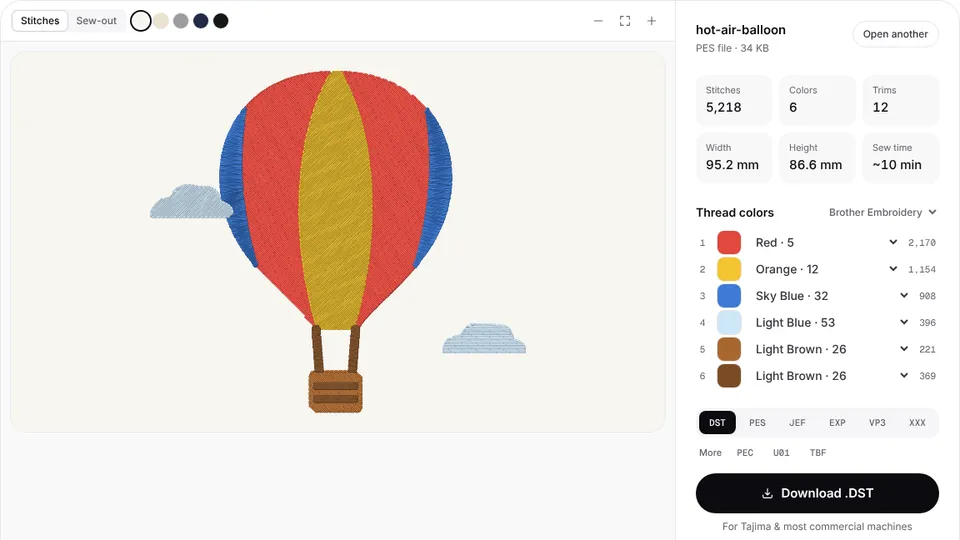 免費預覽刺繡檔案轉換器把 PES、DST、JEF、EXP、VP3 和 XXX 檔案轉成任何其他刺繡機格式。開啟
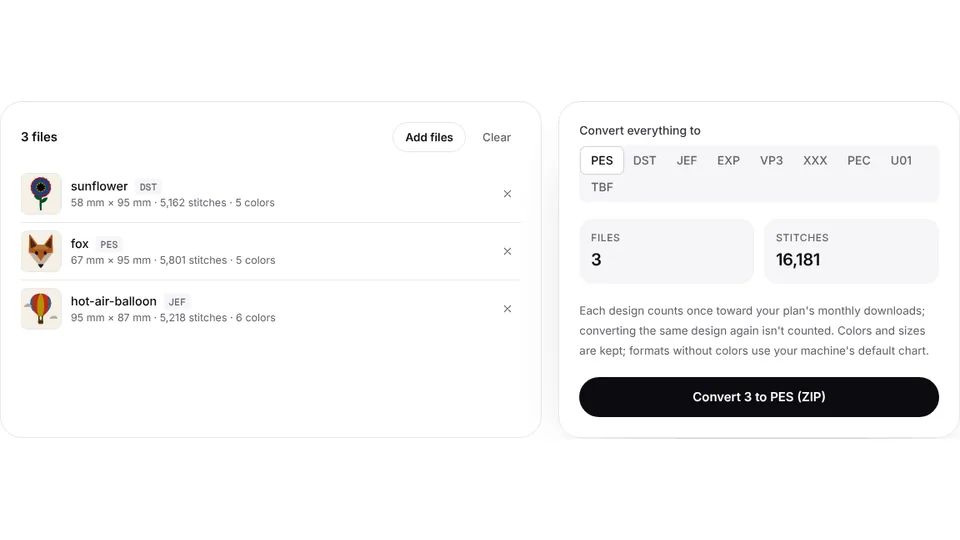 免費工具批次刺繡檔案轉換器一次把最多 50 個刺繡檔案轉成 PES、DST、JEF 或任何格式,打包成一個 ZIP。開啟