刺繡圖案分割工具
繡框放不下嗎?把任何刺繡檔分割成每塊都放得下的部分,在接縫處加上對位記號,分幾次上框完成刺繡。
拖放要分割的刺繡檔案
DST, PES, JEF, EXP, VP3, XXX, PEC, U01, TBF, HUS, SHV, SEW, JPX, PCS · 直接在你的瀏覽器中開啟
- 功能
- 把太大、繡框放不下的圖案分割成幾個部分並加上對位標記,每次上框一個檔案。
- 價格
- 免費預覽;儲存機器檔案需要方案
- 支援平台
- 任何瀏覽器:Windows、Mac、Chromebook、iPad 和手機
- 隱私
- 在你的瀏覽器中執行;你的圖片和檔案不會上傳
運作方式
從一個大圖案到分次上框
選擇你的繡框
4x4、5x7、6x10、8x8 或 8x12。如果轉向可以減少分割數,繡框會自動旋轉。
分割數最少
以均勻的網格切分圖案,盡量減少上框次數。
沒有縫隙
跨越接縫的針跡同時屬於兩個部分,接合處乾淨俐落。
對位記號
每條接縫上的十字,以獨立換色最先繡出。
逐一處理
儲存前,可逐一預覽、重新上色並觀看每個部分的刺繡模擬。
任何格式
可將各部分存成 DST、PES、JEF、EXP、VP3、XXX 等格式。
小技巧
接得漂亮的訣竅
- 使用足以涵蓋整個圖案的襯紙一起上框,或在每次上框時另外墊一張襯紙。
- 先在布料上標出中心線,讓每次上框都保持端正。
- 先繡對位十字,對準後再繡每個部分的其餘內容。
- 如果可以,請使用磁吸繡框:重新上框更快,也不會留下框痕。
- 正式刺繡前,先用碎布試繡檢查接縫。
免費帳號
一分鐘內開始打版
建立免費帳號,即可為任何圖片打版、試用所有設定並觀看繡製過程。只有在想下載檔案時才需要選擇方案。
- 為任何圖片打版和預覽
- 逼真的針步預覽與繡製模擬
- 下載免費現成圖案
- 不需信用卡



常見問題
常見問題
想知道它會怎麼處理你的圖稿,最快的方法就是親自試試。使用免費帳號,打版和預覽完全不用錢,大約只要一分鐘。
如何分割刺繡圖案以配合較小的繡框?
在這裡開啟刺繡檔並選擇你的繡框。分割工具會算出需要上框幾次,以網格切分圖案,在接縫處加上對位十字,並為每次上框各提供一個檔案,儲存前都能逐一預覽。
各部分對得齊嗎?
每個部分都保留精確的位置,跨越接縫的針跡由兩個部分共用,所以不會有縫隙。每次重新上框時,先繡對位十字,再對準已經繡好的十字。
對位記號是什麼?
在每條接縫兩端、以獨立換色繡出的小十字。用對比色或水溶線繡製,用來對齊下一次上框,之後再拆掉。你也可以關閉這個功能。
該分割還是縮放圖案?
如果只需要縮小 10–20%,縮放比較簡單。如果必須維持大尺寸,就分割它,或使用繡框更大的機器。細節非常多的圖案,沿著空白區域分割效果最好。
分割工具免費嗎?
開啟、分割和預覽都免費。將各部分存成刺繡檔案需要付費方案,年繳每月 $280 起。
更多工具
繼續探索
 指南How to split a large embroidery designWhen splitting beats resizing or re-digitizing, where to cut a design, alignment marks, re-hooping and lining up each part, the designs that split cleanly and how to make the split file.閱讀教學
 指南Embroidery hoop sizes: a practical guideStandard hoop sizes with their real sewing fields, how to choose one and what to do when a design is too big.閱讀教學
 指南How to resize embroidery designsWhy scaling a stitch file changes its density, how far you can safely go, what happens to stitch count and satin, how to resize a file and when to digitize the artwork again instead.閱讀教學
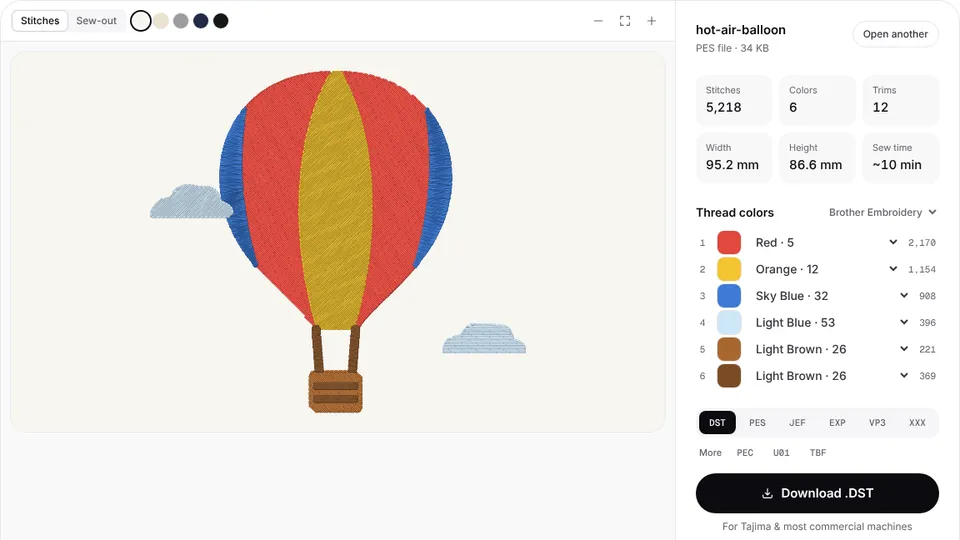 免費預覽刺繡檔案轉換器把 PES、DST、JEF、EXP、VP3 和 XXX 檔案轉成任何其他刺繡機格式。開啟
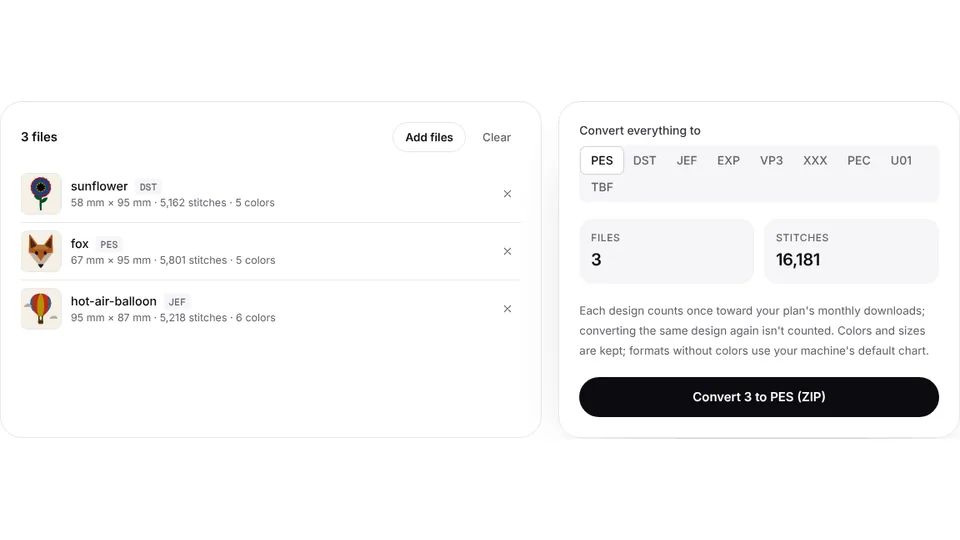 免費工具批次刺繡檔案轉換器一次把最多 50 個刺繡檔案轉成 PES、DST、JEF 或任何格式,打包成一個 ZIP。開啟
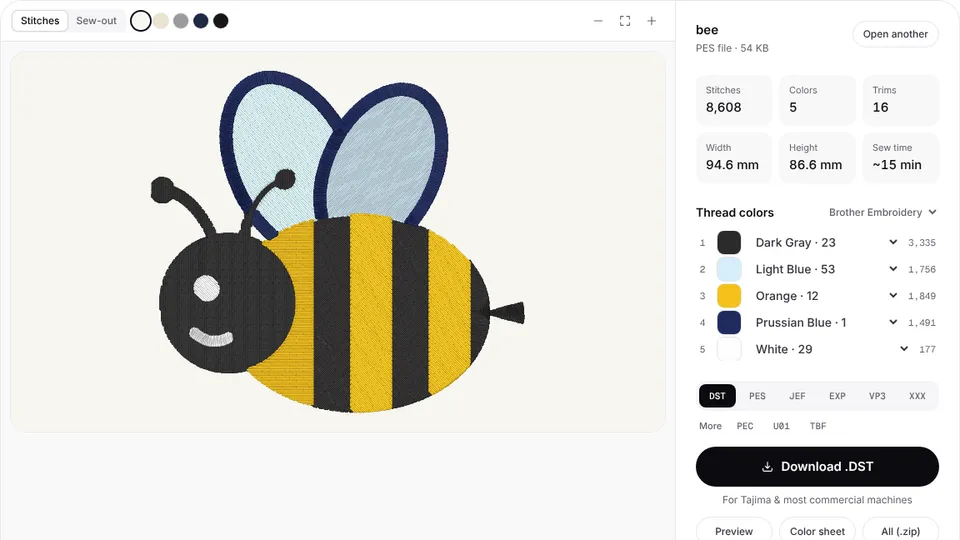 免費工具刺繡檔案檢視器在瀏覽器中開啟 DST、PES、JEF 等檔案:針跡預覽、顏色、尺寸和針數一目了然。開啟