Cara Embrizo mengubah gambar menjadi file bordir
Proses asli aplikasi digitasi, langkah demi langkah, dari artwork yang Anda unggah hingga file yang dibaca mesin Anda. Setiap gambar di halaman ini berasal dari desain yang sama.
- Sekitar satu menit per desain
- 9 format mesin
- Berjalan di browser Anda
Langkah 1
Membaca artwork Anda
Unggah file PNG, JPG, WebP, SVG, PDF, atau Illustrator. Aplikasi digitasi menemukan latar belakang, entah transparan atau berwarna solid, memangkas sesuai desain, dan menskalakannya ke ukuran pilihan Anda, dalam milimeter atau inci.
- Latar belakang ditemukan dan dihapus
- Disesuaikan dengan ram atau lebar yang Anda ketik
- Diproses di perangkat Anda, tidak pernah diunggah

Langkah 2
Memisahkan warna benang
Warna yang mirip dikelompokkan sesuai cara mata melihatnya, sehingga tepi lembut pada PNG dan noise pada JPG tidak berubah menjadi benang tambahan. Setiap kelompok menjadi satu warna benang, yang bisa dicocokkan dengan nomor benang Brother atau Janome jika Anda mau.
- Jumlah benang dipilih otomatis, atau dibatasi oleh Anda
- Piksel tepi dan noise JPEG diabaikan
- Warna apa pun bisa diganti atau digabung ke warna lain
- #316b50
- #1e4736
- #794b25
- #ecede5
- #f4b13f

Langkah 3
Memilih jenis tusukan untuk setiap bentuk
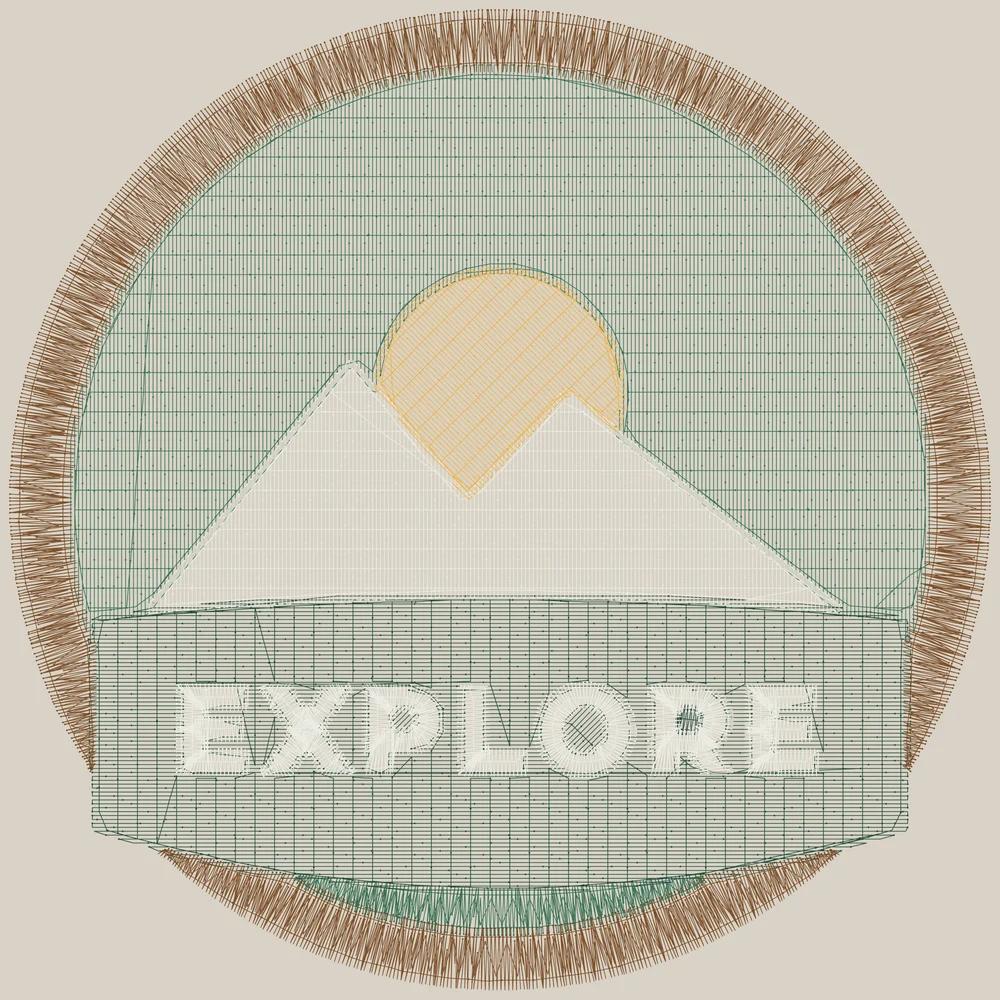
Setiap bentuk diukur pada ukuran akhirnya. Garis yang lebih tipis dari sekitar 0.75 mm menjadi tusuk jelujur atau bean, bentuk selebar hingga sekitar 6.5 mm menjadi kolom satin yang halus, dan yang lebih lebar mendapat isian tatami dengan sudut tusukannya sendiri.
- Satin untuk tulisan, bingkai, dan kontur
- Isian tatami untuk area luas, dengan titik jarum bergeser
- Warna apa pun bisa diganti ke isian, satin, atau kontur
Akun gratis · Tanpa kartu kredit
Langkah 4
Menambahkan underlay dan kompensasi tarikan
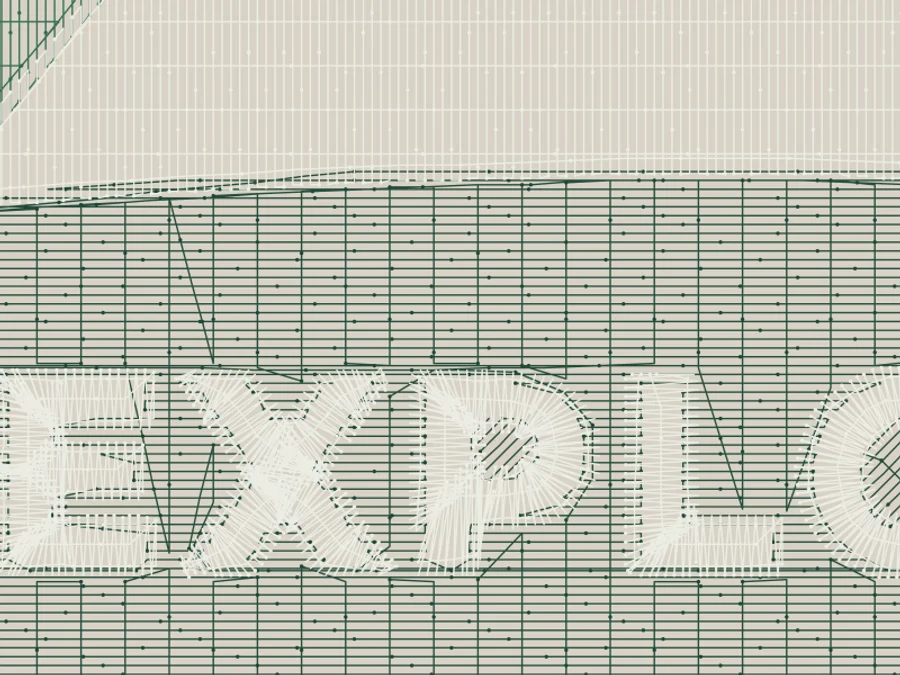
Tusukan underlay dijahit lebih dulu untuk menjaga kain tetap rata dan menjadi alas bagi tusukan atas. Kompensasi tarikan melebarkan bentuk sedikit, karena benang menarik kain ke dalam saat dijahit. Kain yang Anda pilih menentukan keduanya, bersama dengan kerapatan tusukan.
- Preset untuk kain tenun, rajut, stretch, fleece, dan kulit
- Empat tingkat underlay, dari tanpa hingga tebal
- Tusuk kunci di setiap awal dan akhir
Langkah 5
Menyusun urutan menjahit
Warna dijahit dari belakang ke depan, dan area bawah berjalan sedikit di bawah area di sampingnya agar tidak ada celah. Tusukan perpindahan disembunyikan di bawah tusukan berikutnya jika memungkinkan, dan pemotongan benang hanya ditambahkan bila diperlukan.
- Dari belakang ke depan, tanpa celah antarwarna
- Lebih sedikit lompatan dan pemotongan benang
- Detail kecil dijahit di atas isian, bukan dipotong dari dalamnya

Langkah 6
Anda memeriksa, lalu mengunduh file untuk mesin Anda
Pratinjau realistis menampilkan setiap tusukan pada warna kain pilihan Anda, dan simulasi bordir memutarnya tusukan demi tusukan. Pemeriksaan desain menandai detail yang terlalu halus untuk dijahit dan ukuran yang tidak muat. Setelah itu unduh DST, PES, JEF, EXP, VP3, XXX, PEC, U01, atau TBF.
- Pratinjau, simulasi bordir, dan pemeriksaan desain
- Sembilan format mesin, atau semuanya dalam satu ZIP
- Tersimpan otomatis ke Desain saya

Coba pada desain Anda sendiri
Letakkan logo, gambar, atau tulisan di sini. Anda akan melihat langkah yang sama pada artwork Anda, lengkap dengan pratinjau tusukan dalam waktu sekitar satu menit.
Letakkan gambar Anda di sini
PNG, JPG, SVG, PDF, atau AI · tetap di perangkat Anda
Paling cocok untuk
- Logo dan lencana dengan beberapa warna datar
- Tulisan, nama, dan monogram
- Clip art, ikon, dan gambar sederhana
- File vektor: SVG, PDF, dan Illustrator
Perlu sedikit bantuan
- Foto: disederhanakan menjadi beberapa warna benang
- Teks kecil dan garis sangat tipis: bordir lebih besar atau sederhanakan
- Gradasi dan bayangan: ratakan dulu
Akun gratis
Lihat desain Anda sendiri dibordir
Buat akun gratis untuk mendigitasi gambar apa pun, mencoba semua pengaturan, dan melihat simulasi bordirnya. Pilih paket hanya saat Anda ingin mengunduh file.
- Digitasi dan pratinjau gambar apa pun
- Pratinjau tusukan dan simulasi bordir yang realistis
- Unduh desain siap pakai gratis
- Tidak perlu kartu kredit


Pertanyaan tentang cara kerjanya
Cara tercepat untuk melihat hasilnya pada desain Anda adalah dengan mencobanya. Dengan akun gratis, digitasi dan pratinjau tidak dipungut biaya dan hanya butuh sekitar satu menit.
Apakah Embrizo benar-benar AI?
Ini AI dalam arti visi komputer otomatis: melakukan pekerjaan seorang penggubah pola secara manual, yaitu membaca bentuk, warna, dan lebar lalu menerapkan aturan bordir padanya. Ini bukan AI generatif. Ia tidak menciptakan atau menggambar ulang desain Anda, dan tidak belajar dari gambar Anda.
Berapa lama prosesnya?
Sekitar satu menit untuk logo biasa, sebagian besar dipakai untuk memilih ukuran dan memeriksa pratinjau. Proses digitasinya sendiri hanya beberapa detik di laptop, Chromebook, atau iPad.
Apakah gambar saya diunggah?
Tidak. Digitasi berjalan di browser Anda, jadi artwork tetap ada di perangkat Anda. Akun Anda menyimpan nama, pratinjau, dan pengaturan desain agar bisa dibuka kembali.
Bisakah saya mengubah pilihannya?
Bisa. Anda dapat mengatur ukuran dan kain, membatasi jumlah warna, menggabungkan satu warna ke warna lain, mengubah warna apa pun ke isian, satin, atau kontur, mengubah underlay, serta memutar atau mencerminkan desain. Pratinjau diperbarui seketika.
Gambar seperti apa yang paling cocok?
Logo, tulisan, monogram, clip art, dan gambar dengan bentuk jelas dan beberapa warna datar. Foto juga bisa, tetapi disederhanakan menjadi beberapa warna benang, jadi foto yang bersih dan kontrasnya tinggi memberi hasil terbaik.
Apakah gratis?
Membuat akun, mendigitasi, dan melihat pratinjau gratis. Mengunduh file bordir memerlukan paket, dan setiap paket mencakup kesembilan format.
Bordir di balik setiap langkah
 7 menit bacaWhat is embroidery digitizing?A definition, the decisions digitizing makes, why an image can't be sewn directly, manual digitizing, auto-digitizing and services compared, what a digitized file contains, who needs digitizing and how to get started.Baca panduan
 7 menit bacaAuto-digitizing vs manual digitizingWhat auto and manual digitizing are, how they compare on quality, speed and cost, what a good auto-digitizer plans for you, the designs that still need hand digitizing, and how to choose for each job.Baca panduan
 6 menit bacaSatin stitch vs fill stitch: when to use eachHow satin, tatami fill and running stitches differ, the widths each one suits, and how to choose.Baca panduan
 6 menit bacaWhat is underlay in embroidery?What underlay does, the main types, underlay under satin and under fill, how much each fabric needs, Embrizo's four underlay levels, and the signs of too much or too little.Baca panduan
 6 menit bacaWhat is pull compensation in embroidery?Why stitches pull the fabric, what pull does to a design, how pull compensation works, typical amounts by fabric, how Embrizo applies it, and how to fix pull problems in the file and the hoop.Baca panduan
 9 menit bacaMachine embroidery stitch types and when to use eachA table of every stitch type with its use, width and density, then running and bean stitch, satin columns, tatami and its patterns, motif, E-stitch and appliqué stitches, underlay, lock stitches, jumps and trims, and which stitch Embrizo picks for each shape.Baca panduan
Desain Anda, siap dibordir
Daftar gratis, unggah gambar, dan lihat hasil bordirnya dalam waktu kurang dari semenit. Gambar Anda tetap di perangkat Anda.